
Tugas pembina & keamanan
Mengabsen peserta didik
Tinggal centang: absen kelas setiap pagi, absen jamaah dan kegiatan, pindai kartu, lalu rekap dan buku absen bulanan.
Absen pagi per kelas (wali kelas)#
Wali kelas mengabsen kelasnya sendiri setiap pagi, tinggal centang (kelas lain tidak; Subuh dan jamaah lembaga pendidikan tetap diabsen pembina, juga tidak oleh kepala atau Tata Usaha madrasah/sekolah, yang membaca hasilnya di Absensi › Rekap dan Buku absen). Daftarnya sudah terisi: semua peserta didik berdiri di Hadir; peserta didik yang sedang izin atau dirawat di UKS sudah tertanda Izin atau Sakit. Kegiatannya dipilihkan otomatis (absen harian lembaga, mis. "Absen masuk").
- Buka Beranda, tekan "Absen kelas 7A"Tombol ini ada di Aksi cepat (nama kelas Anda). Bisa juga dari Absensi › Hari ini atau Akademik › Kelas saya › "Absen hari ini".
- Ketuk yang tidak hadirSetiap peserta didik punya lima tombol besar: Hadir, Sakit, Izin, Alpa, Telat. Hitungan di atas langsung berubah. "Semua hadir" mengembalikan semuanya ke Hadir.
- Tekan SimpanSatu Simpan untuk seluruh kelas. Pesan "Absen tersimpan: … hadir, … sakit, … izin, … alpa" muncul, lalu "Kabar alpa terkirim ke wali … peserta didik" (atau "akan dikirim pukul 19.00" bila lembaga pendidikan memakai ringkasan harian). Salah ketuk? Ubah lalu Simpan lagi selama absen belum ditutup; bila yang sudah dikabarkan alpa diubah, muncul "Kabar alpa … peserta didik diralat untuk walinya": kabar yang belum terkirim dibatalkan, yang sudah terkirim disusul ralat.
- Kabar alpa ke wali, dan ralatnyaWali peserta didik yang alpa dikabari otomatis saat Anda menekan Simpan, sekali saja per peserta didik per hari walau ia alpa di beberapa kegiatan. Bila kemudian dikoreksi menjadi Hadir, Telat, Izin, atau Sakit, kabar yang belum terkirim dibatalkan, dan yang sudah terkirim disusul "Ralat kehadiran" lewat jalur yang sama. Kabar hanya dikirim bila "Peserta didik alpa" dinyalakan di "Notifikasi otomatis ke wali" atau wali menyalakan notifikasi HP di portal.
Absen kegiatan dan jamaah (pembina)#
Kegiatan yang mengikuti jadwal sholat butuh lokasi: isi langsung di Absensi › Kegiatan (pemberitahuan muncul bila belum ada), supaya kegiatannya punya jam.
- Buka Kesiswaan › AbsensiAtau klik "Mulai absen" di Beranda.
- Klik "Mulai absen" pada kegiatanDaftar peserta didik kegiatan itu tampil.
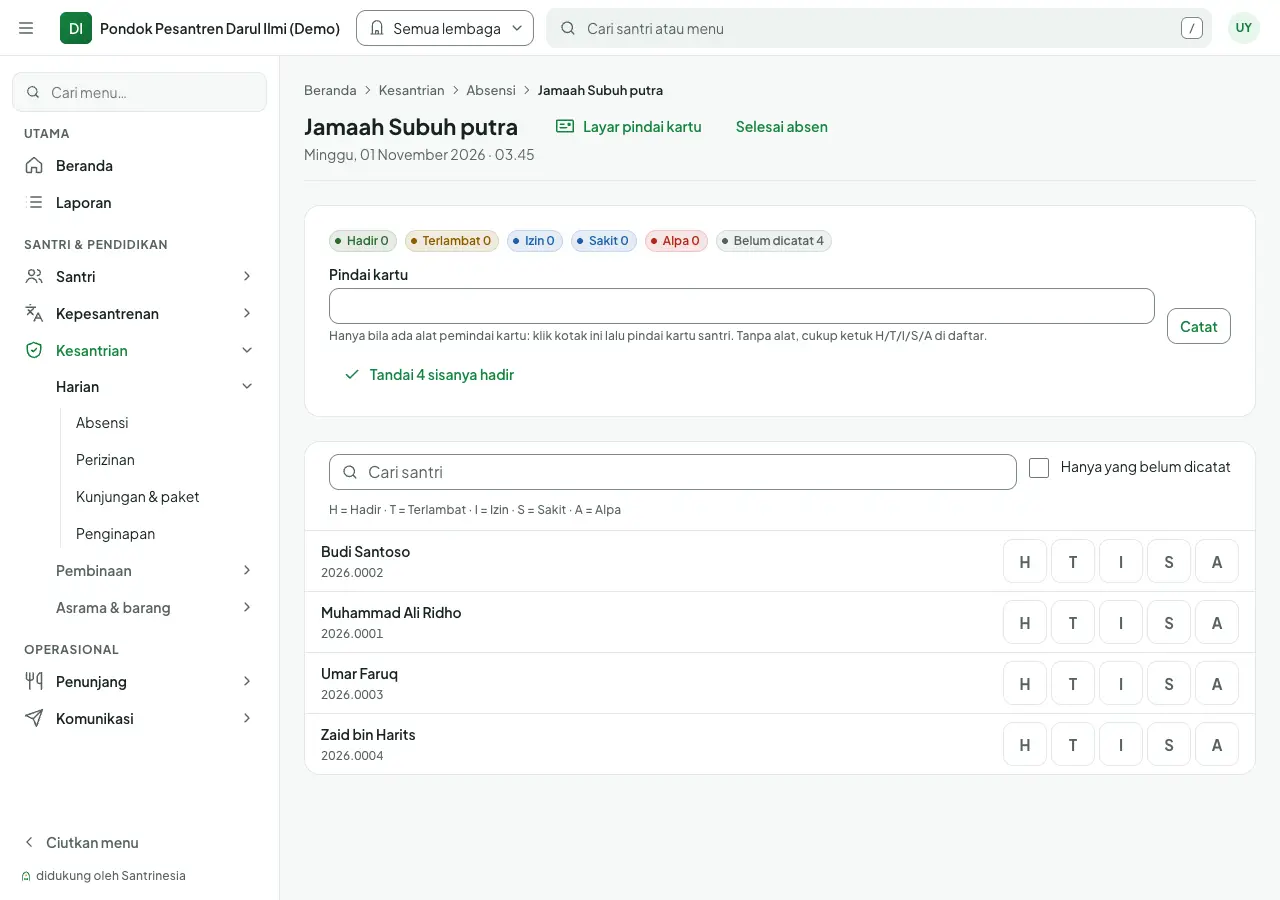
Contoh tampilan di panel (data contoh). Ketuk gambar untuk memperbesar. - Tandai tiap peserta didikKetuk Hadir, Sakit, Izin, Alpa, atau Telat. Punya kartu peserta didik? Tekan "Pindai kartu" (lihat di bawah).
- Semua hadir kecuali beberapa?Tandai dulu yang tidak hadir, lalu klik "Tandai … sisanya hadir".
- Klik "Selesai absen"Wali bisa melihat kehadiran anaknya di portal (bila lembaga pendidikan mengizinkan).
Absen dengan pindai kartu#
Di daftar kelas (dan di jurnal pelajaran) tekan "Pindai kartu". Kamera HP langsung terbuka dan tetap terbuka: arahkan kartu peserta didik satu per satu tanpa menekan apa pun di antaranya. Setiap kartu menjawab besar (nama dan "Hadir" atau "Terlambat") dengan bunyi dan getar singkat, dan hitungan "18 dari 32 hadir" bertambah. Kartu yang sama dua kali ditulis "Sudah tercatat"; kartu asing ditulis "Kartu tidak dikenal" tanpa menghentikan kamera. Alat pembaca kartu USB/Bluetooth juga bisa: hasilnya masuk ke kotak di bawah kamera.
- Tekan "Selesai"Kembali ke daftar. Peserta didik yang belum memindai kartu ditandai Alpa dan diberi warna; ubah ke Sakit atau Izin bila perlu.
- Tekan SimpanYang sudah memindai kartu tersimpan saat dipindai; Simpan menyimpan sisanya.
Rekap harian, mingguan, bulanan#
Buka Absensi › Rekap. Pilih "Hari ini", "Minggu ini", "Bulan ini", atau "Semester ini" dengan satu ketukan, atau isi tanggal Dari dan Sampai sendiri. Kelompokkan per peserta didik, kegiatan, kelas, atau kamar. Tekan Ekspor untuk Excel atau Cetak/PDF.
Buku absen bulanan per kelas#
Buka Absensi › Buku absen (atau Kelas saya › "Buku absen"). Pilih kelas dan bulan: peserta didik ke bawah, tanggal 1 sampai akhir bulan ke samping, isinya H (Hadir), S (Sakit), I (Izin), A (Alpa), T (Terlambat), lalu jumlah tiap peserta didik dan persen hadirnya. Hari libur kalender dan hari yang bukan hari sekolah lembaga diberi warna abu-abu. Di HP, jumlah tiap peserta didik tampil sebagai kartu; tekan "Lihat per tanggal" untuk tabel lengkap.
- Cetak atau simpan PDFTekan "Cetak / PDF": satu lembar mendatar dengan kop lembaga dan tempat tanda tangan wali kelas. Pilih kertas A4 atau F4, lalu "Simpan sebagai PDF" di jendela cetak.
- Unduh ExcelTekan Lainnya › "Unduh Excel".
- Cetak atau unduh semua kelas sekaligusTekan Lainnya › "Cetak semua kelas": satu cetakan berisi semua kelas lembaga pada bulan itu, satu kelas satu halaman dengan kop lembaga (A4 atau F4 mendatar, atau Simpan sebagai PDF). Lainnya › "Unduh Excel semua kelas" memberi satu berkas Excel dengan kolom Kelas di depan.
Rekap kehadiran per mapel#
Kehadiran dari jurnal setiap jam pelajaran. Buka Akademik › Kelas yang saya ajar › "Rekap per mapel" (wali kelas: Kelas saya › "Rekap per mapel"). Pilih kelas dan mapel, lalu periodenya (Hari ini sampai Semester ini): tampil berapa pertemuan terlaksana dan, untuk tiap peserta didik, jumlah hadir, sakit, izin, alpa, terlambat, serta persen hadir. Tekan "Cetak / PDF" atau Lainnya › "Unduh Excel".
Masih bingung? Chat tim Santrinesia lewat tombol WhatsApp di pojok halaman.
