
Tugas bendahara
Membuat dan memantau tagihan
Atur jenis biaya sekali, tagihan bulanan terbit sendiri.
Mengatur jenis biaya#
Di sekolah atau lembaga pendidikan yang hanya punya satu lembaga, "Uang biaya ini masuk ke" otomatis terisi lembaga itu.
- Buka Pengaturan › Keuangan & pembayaran
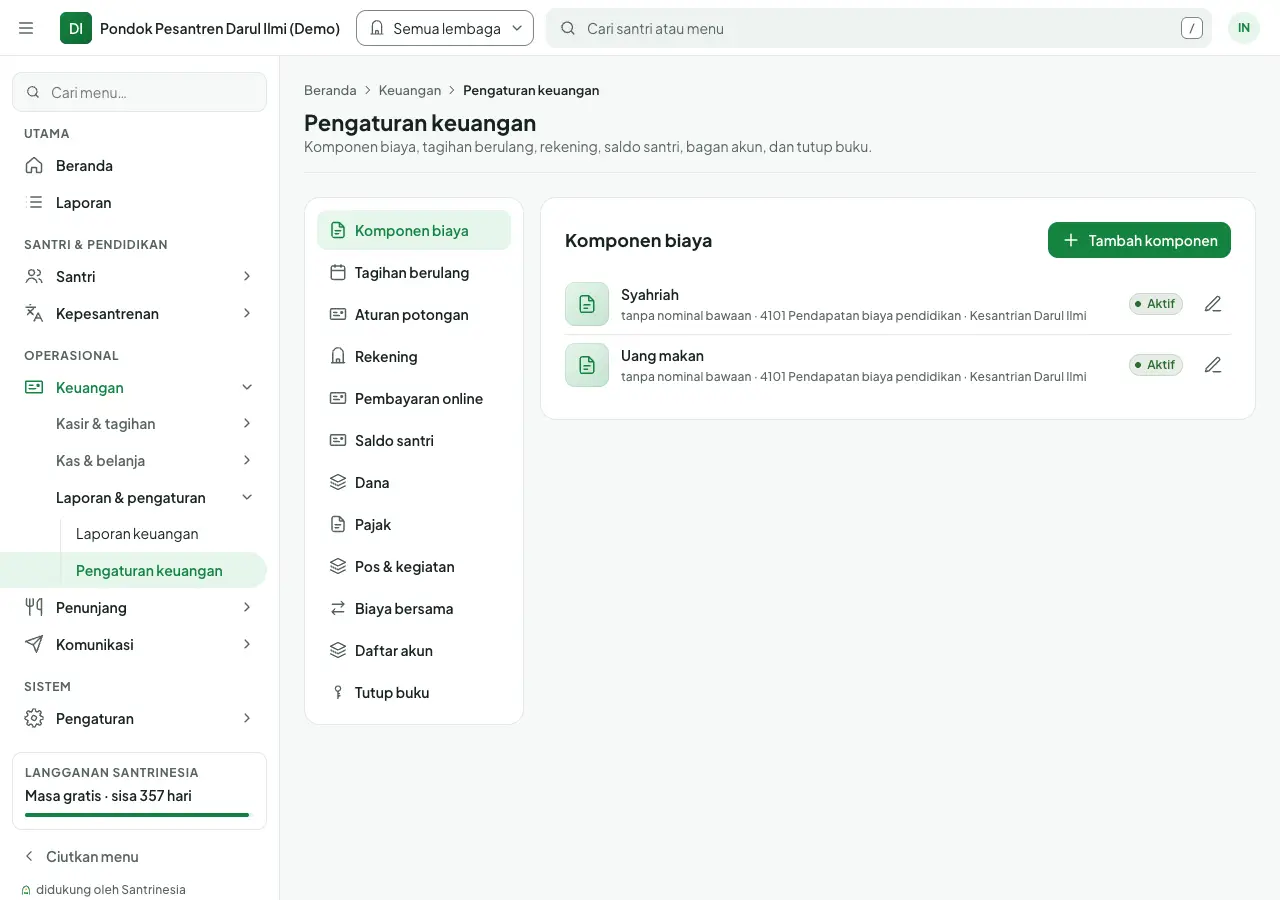
Contoh tampilan di panel (data contoh). Ketuk gambar untuk memperbesar. - "Jenis biaya" › "Tambah biaya"Isi nama biaya (mis. SPP, SPP, Uang makan) dan besarnya. Akun pembukuan, urutan pelunasan, dan denda ada di "Pengaturan lanjutan" dan boleh dibiarkan.
- Tab "Tagihan berulang"Pilih jenis biaya, besarnya, tanggal terbit dan jatuh tempo, lalu Simpan. Namanya terisi sendiri (mis. "SPP bulanan"); kelas tertentu, putra/putri, dan bulan libur ada di "Atur lebih rinci".
- Tab "Aturan potongan"Potongan atau beasiswa, misalnya untuk peserta didik yatim atau anak kedua.
Membuat tagihan sekali#
Klik "Buat tagihan" di halaman Tagihan. Pilih jenis biaya, lalu siapa yang ditagih: Semua peserta didik, satu lembaga, satu kelas/asrama, atau satu peserta didik. Jatuh tempo terisi tanggal 10 terdekat. Tekan "Periksa dulu" untuk melihat jumlah tagihan dan totalnya, lalu "Terbitkan". Isi "Untuk bulan": nama tagihan mengikuti bulan itu, bukan bulan jatuh tempo. Jumlah yang jauh di atas biaya biasa ditandai merah dan harus dicentang dulu sebelum terbit.
Memantau tagihan dan tunggakan#
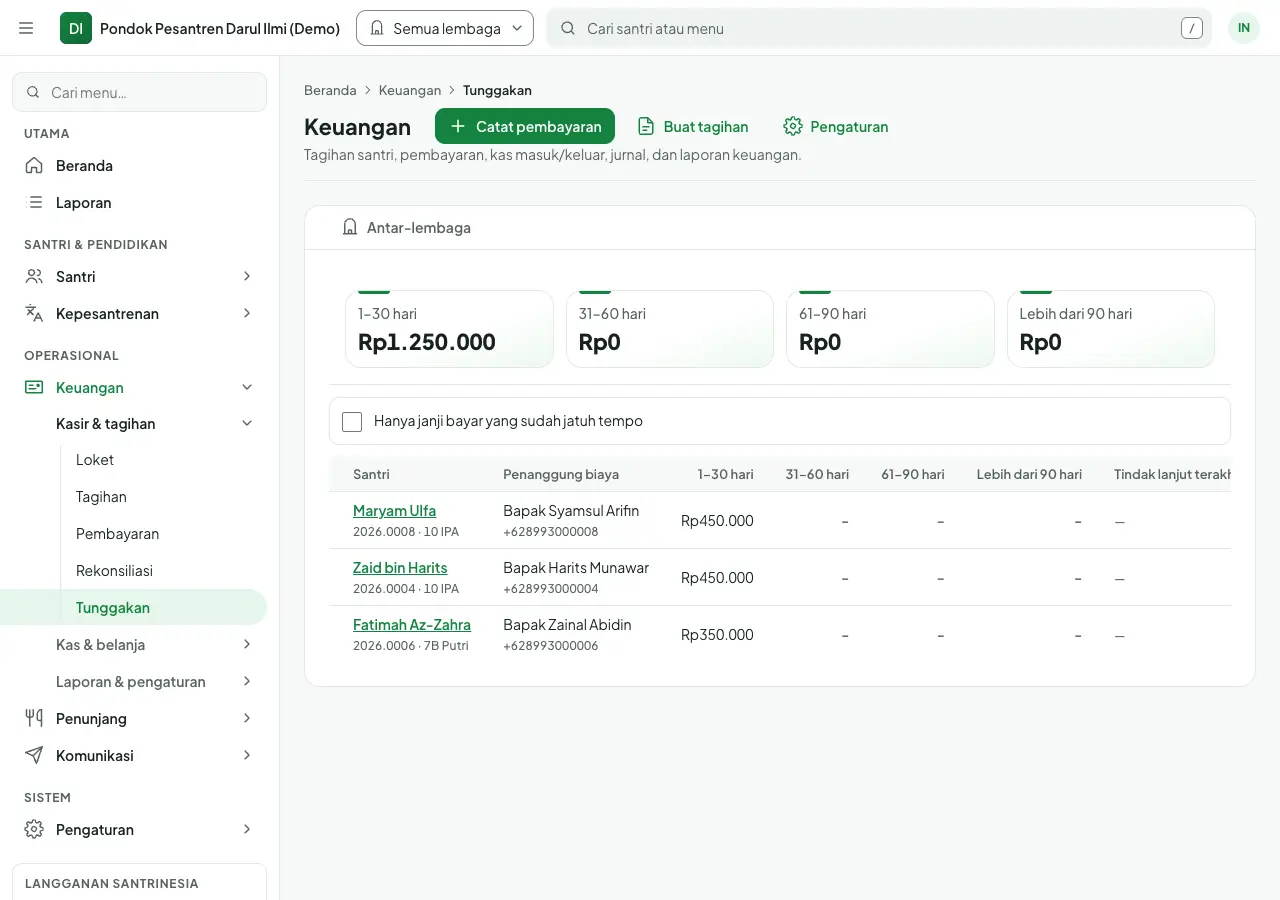
Di Tunggakan, "Kirim pengingat ke wali" membuka pengumuman yang penerimanya sudah terisi, hanya wali yang tagihannya lewat jatuh tempo; jumlah penerima disebut sebelum kirim. Nomor HP wali bisa diketuk untuk membuka WhatsApp.
- Keuangan › TagihanSemua tagihan dengan statusnya. Cari dengan nama peserta didik atau nama tagihan.
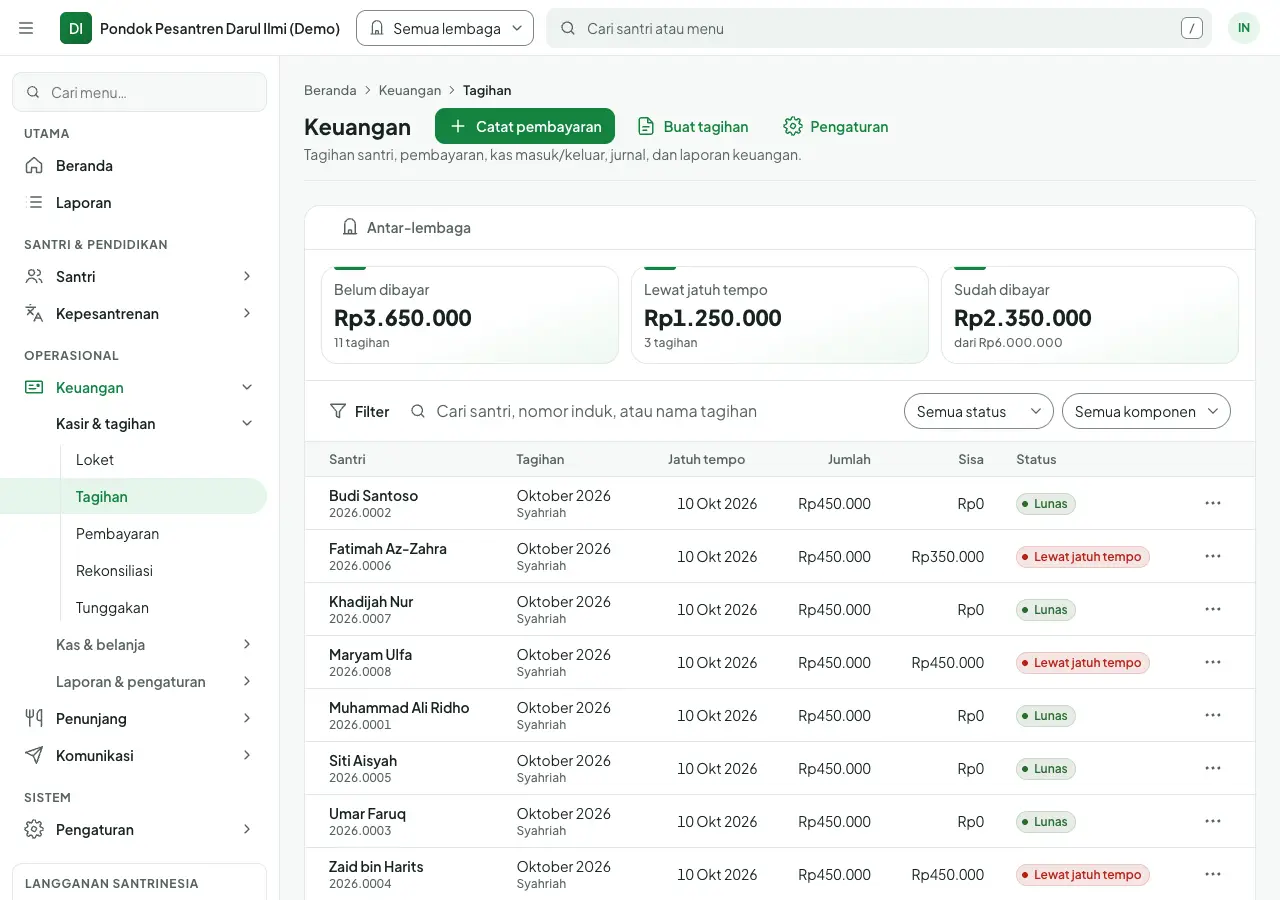
Contoh tampilan di panel (data contoh). Ketuk gambar untuk memperbesar. - Keuangan › TunggakanPeserta didik yang terlambat membayar. Klik "Tindak lanjut" untuk mencatat janji bayar wali.
Contoh tampilan di panel (data contoh). Ketuk gambar untuk memperbesar.
Denda keterlambatan#
Buka Pengaturan › Keuangan › Jenis biaya, pilih biaya yang dikenai denda. Bila jenis biaya Denda belum ada, klik "Buat jenis biaya Denda" di tempat. Isi nominal dan berapa hari setelah jatuh tempo; daftar jenis biaya lalu menulis "denda Rp… setelah n hari".
Pembayaran online wali (Midtrans, Xendit, VA bank, Moota, QRIS)#
Wali bisa melunasi tagihan sendiri dari portal. Lembaga memilih dan berkontrak langsung dengan penyedianya; uang masuk ke akun lembaga, bukan ke Santrinesia. Satu lembaga boleh memakai beberapa cara sekaligus, dan pencatatan di loket tetap ada.
- Buka Pengaturan › Keuangan & pembayaran › Pembayaran onlineKlik "Tambah cara bayar", pilih lembaga pemilik akun dan penyedianya. Panduan menghubungkan tiap penyedia langsung terbuka di jendela itu.
- Isi kunci dari penyediaMidtrans: Server Key. Xendit: Secret key (Settings › Developers › API Keys, izin Money-in: Write) dan Token verifikasi webhook (Settings › Webhooks). VA bank: kredensial SNAP dari bank. Moota: token API. QRIS InterActive: mID dan API key. Kunci disimpan terenkripsi dan tidak ditampilkan lagi.
- Mulai dengan Mode uji cobaPakai kunci uji (Sandbox Midtrans atau Test Mode Xendit) dulu. Setelah lancar, ganti Mode menjadi Produksi dan isi kunci produksinya.
- Salin alamat notifikasi ke penyediaBuka "Cara menghubungkan" di daftar cara bayar dan salin alamatnya. Untuk Xendit, tempel di Settings › Webhooks pada Payment Session – Completed dan Payment Session – Expired.
- Coba satu tagihan kecilBayar dari portal wali. Tagihan lunas sendiri dan kuitansi terbit; bila notifikasi terlambat, Santrinesia menanyakan status ke penyedia dan wali bisa menekan Cek status.
- Atur biaya layanan bila perluTombol "Atur biaya" di cara bayar itu: tulis biaya per metode sesuai kontrak dengan penyedia (mis. qris, bri_virtual_account). Biaya dicocokkan di Keuangan › Pencocokan dana.
Masih bingung? Chat tim Santrinesia lewat tombol WhatsApp di pojok halaman.
