
Tugas Superadmin
Menambah dan mencari peserta didik
Peserta didik bisa ditambah satu per satu atau sekaligus dari Excel.
Masukkan peserta didik baru: satu alur#
Buka Peserta didik › Masukkan peserta didik baru (atau tombol "Lanjut" setelah daftar ulang PSB). Langkahnya berurutan: data peserta didik, kelas, kamar/asrama, kelas diniyah atau halaqah, wali & akun portal, kartu, lalu tagihan awal. Pilih peserta didiknya sekaligus (satu kelompok, centang sebagian, atau satu per satu); langkah bagian yang tidak dipakai lembaga Anda tidak tampil, dan setiap langkah boleh dilewati.
Menambah satu peserta didik#
- Buka Peserta didik › Data peserta didik, lalu klik "Tambah peserta didik"
- Isi dataIsi Nama dan Jenis kelamin, pilih Lembaga, lalu Kelas dan Kamar bila sudah ada. Kolom bertulisan "(opsional)" boleh dikosongkan dulu.
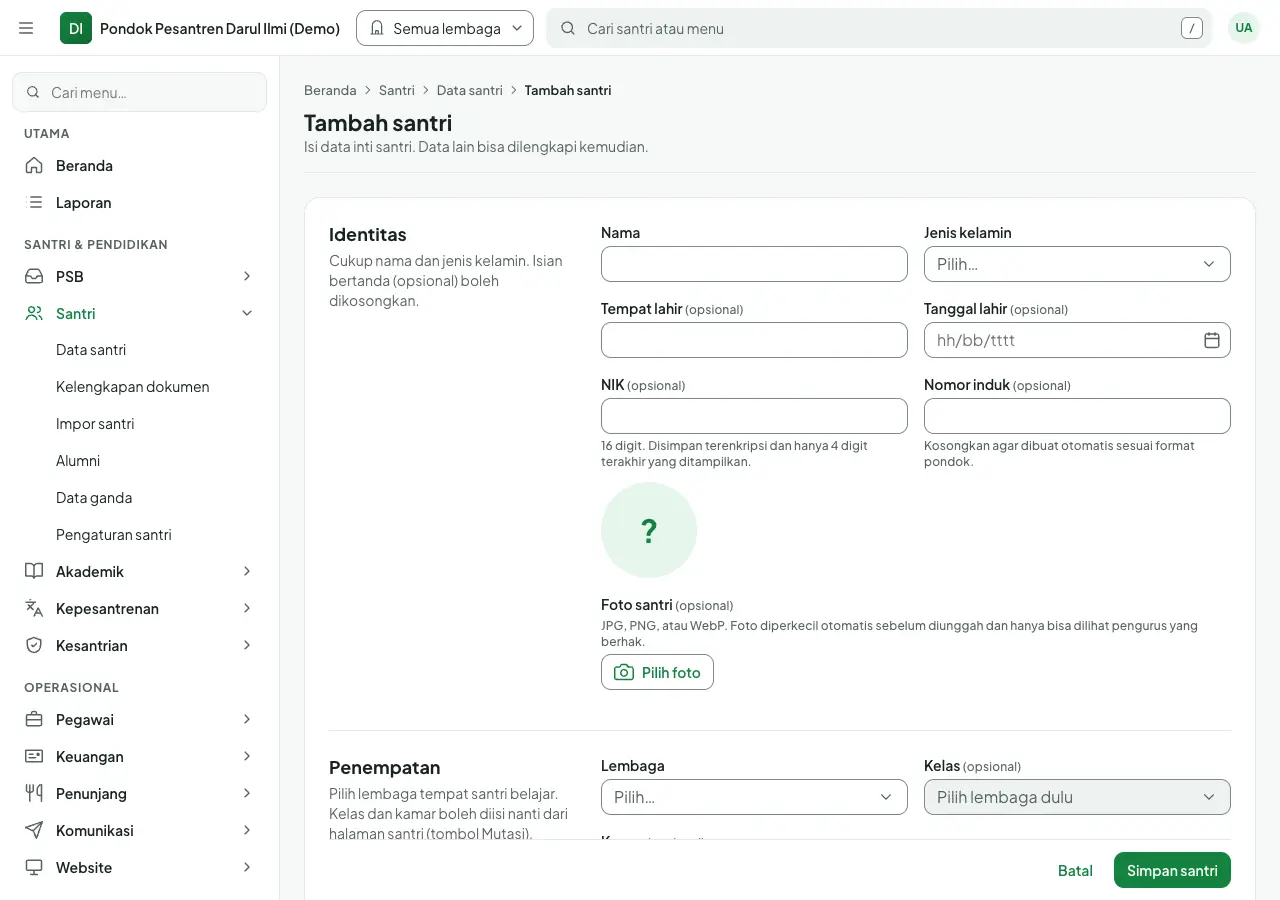
Contoh tampilan di panel (data contoh). Ketuk gambar untuk memperbesar. - Isi waliKetik nama wali dan pilih hubungannya (Ayah, Ibu, dll.). Nomor HP wali dipakai untuk portal wali.
- Klik "Simpan peserta didik"Peserta didik langsung masuk buku induk dan mendapat nomor induk.
Menambah banyak peserta didik dari Excel#
Isian yang diwajibkan lembaga pendidikan (Pengaturan › Isian data peserta didik) juga wajib di file Excel: baris yang mengosongkannya ditolak dengan nomor baris dan kolomnya. Isian wajib yang tidak ada kolomnya di file (mis. NISN) disebutkan setelah impor, untuk dilengkapi lewat Ubah data. Urutan impor semua data (pegawai, kelas, peserta didik, wali, mapel, jadwal) ada di panduan Memindahkan data lama dari Excel.
- Buka Peserta didik › Impor peserta didik
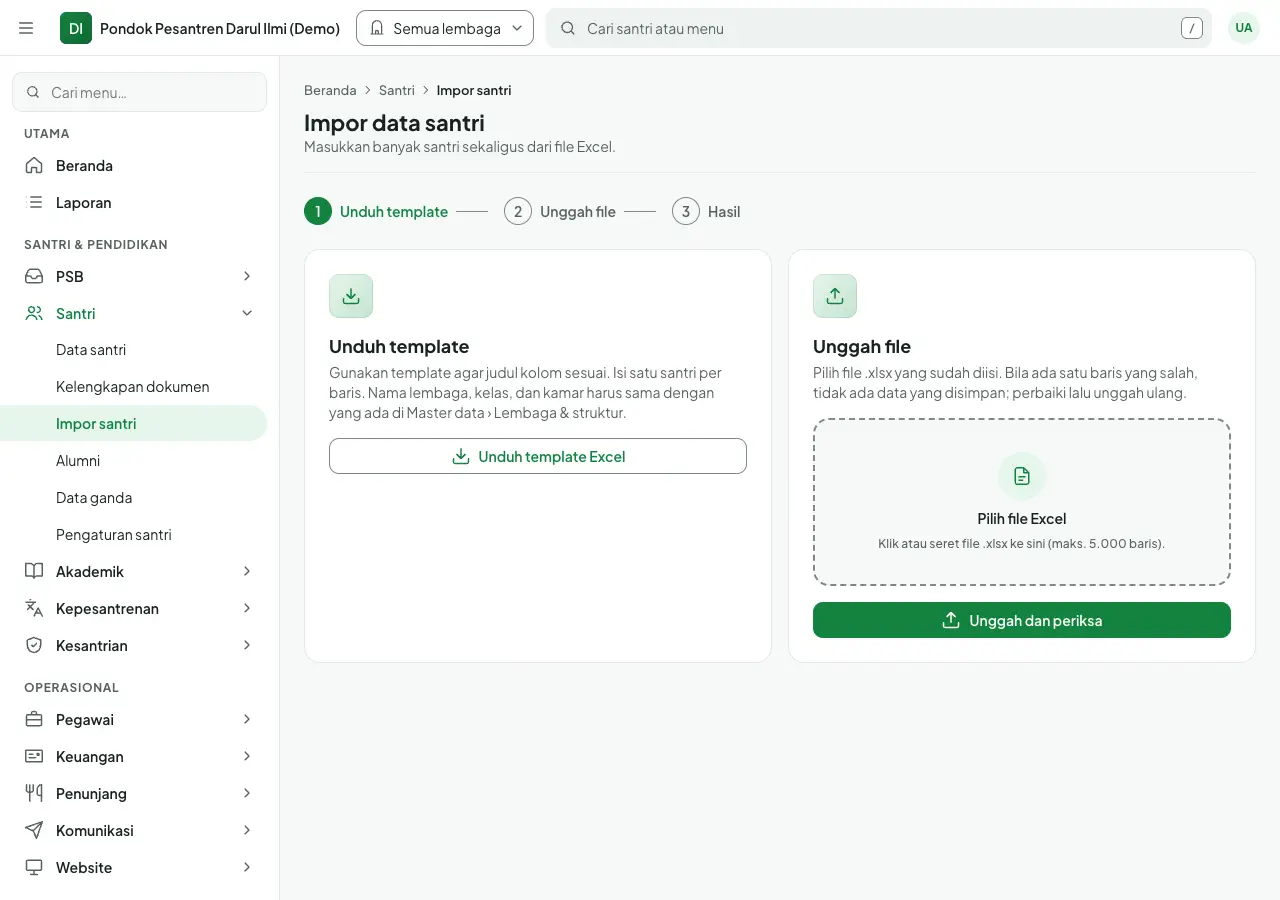
Contoh tampilan di panel (data contoh). Ketuk gambar untuk memperbesar. - Klik "Unduh format Excel"Format berisi kolom yang dipakai lembaga pendidikan, termasuk isian tambahan; kolom bertanda * wajib diisi. Lembaga, kelas, kamar, dan pilihan lain dipilih dari daftar di sel. Wilayah cukup ditulis nama desa, kecamatan, dan kabupaten. Sudah punya file dari EMIS atau Dapodik? Lewati langkah ini dan unggah file itu apa adanya.
- Isi file ExcelSatu baris untuk satu peserta didik. Jangan mengubah judul kolom.
- Seret file ke kotak unggah, atau klik untuk memilihSantrinesia langsung memeriksa semua baris. Baris yang salah disebut beserta alasannya; tekan "Unduh file dengan tanda masalah", perbaiki, lalu unggah lagi. Bila semua benar, tekan "Simpan … perubahan". Peserta didik yang sudah ada dilewati, jadi file yang sudah diperbaiki aman diunggah ulang.
Mencari peserta didik#
Ketik sebagian nama atau nomor induk di kolom "Cari nama atau nomor induk". Data tidak ketemu? Periksa pilihan di atas daftar (lembaga, putra/putri, kelas, status).
Memasukkan peserta didik ke kelas#
Di lembaga yang sudah punya kelas, peserta didik baru wajib langsung dimasukkan ke kelas: formulir Tambah peserta didik dan Impor peserta didik menolak peserta didik tanpa kelas (lembaga tanpa kelas, mis. Kesiswaan, tidak terkena). Peserta didik yang sudah telanjur tanpa kelas, misalnya hasil impor lama atau disahkan dari PSB sebelum kelasnya dibuat, dimasukkan lewat mutasi. Bila ada, Beranda dan halaman Peserta didik menampilkan "N peserta didik belum punya kelas" dengan tombol Masukkan ke kelas.
- Pastikan kelasnya sudah adaBuka Pengaturan › Lembaga, kelas & kamar, lalu periksa kelas lembaga itu untuk tahun ajaran sekarang (mis. TK A dan TK B). Peserta didik hanya bisa masuk kelas di lembaganya sendiri.
- Banyak peserta didik sekaligus: Pindah kelas massalBuka Peserta didik, klik Lainnya › Pindah kelas massal (atau tombol Masukkan ke kelas). Langkah 1: pilih lembaga dan "Belum punya kelas". Langkah 2: pilih kelas tiap peserta didik, atau "Semua ke kelas" lalu ubah sebagian (mis. sebagian ke TK A, sebagian ke TK B). Langkah 3: isi alasan (bawaannya Penempatan awal), klik Periksa dulu, lalu Simpan.
- Atau lewat ExcelPengaturan › Impor & ekspor data, bagian Data peserta didik: Unduh data, isi kolom Kelas, lalu Perbarui lewat impor. Peserta didik dicocokkan dengan nomor induk; nama kelas yang tidak cocok ditolak beserta barisnya.
- Satu peserta didik: tombol MutasiBuka data peserta didiknya, klik Mutasi, pilih pindah kelas, pilih kelasnya, isi alasan, lalu simpan.
- Salah memasukkan? BatalkanDi bawah halaman Pindah kelas massal ada Riwayat pindah kelas massal; klik Batalkan untuk mengembalikan peserta didik ke kelas sebelumnya (peserta didik yang sudah dipindah lagi tetap di tempatnya).
Menempatkan atau memindah banyak peserta didik ke asrama, kamar, atau kelas#
Peserta didik yang sudah ada dimasukkan ke asrama dan kamar, atau dipindah kelas, untuk banyak peserta didik sekaligus: misalnya peserta didik baru yang belum punya kamar, rotasi kamar tiap semester, atau peserta didik yang salah kelas. Peserta didik bisa diambil dari satu kelas, asrama, atau kamar, dicentang sebagian, atau dipilih satu per satu dengan mencari namanya. Semua perpindahan bisa dibatalkan. Hanya peserta didik yang dicentang yang dipindah. Pilihan dari kelas atau kamar lain tetap tersimpan, dan jumlahnya ditulis. Peserta didik yang sudah lulus tidak muncul di "Belum punya kelas".
- Buka halamannyaPindah kelas: buka Peserta didik, klik Lainnya › Pindah kelas massal. Pindah kamar: buka Kesiswaan › Tempatkan & pindah kamar.
- Pilih asal peserta didiknyaDi "Peserta didik dari" pilih "Peserta didik mukim yang belum punya kamar" (atau "Belum punya kelas") untuk menempatkan peserta didik yang sudah ada, satu asrama, kamar, atau kelas untuk memindahkan, atau "Pilih peserta didik satu per satu" lalu cari dan tambahkan nama peserta didik dari mana pun.
- Centang peserta didik yang dipindahCentang peserta didik yang akan dipindah (atau "Centang semua"), lalu pilih tujuannya di "Pindahkan yang dicentang ke". Tanpa centang, tujuan itu berlaku untuk semua peserta didik di daftar. Tujuan tiap peserta didik masih bisa diubah satu per satu.
- Periksa lalu pindahkanTekan Pratinjau: kamar yang penuh atau kamar lain jenis (putra/putri) ditandai. Isi alasannya, lalu tekan Pindahkan.
- Salah memindah? BatalkanDi bawah halaman ada Riwayat pindah massal; klik Batalkan untuk mengembalikan peserta didik ke tempat sebelumnya (peserta didik yang sudah dipindah lagi tetap di tempatnya).
Pindah lembaga, misalnya lulus MI lanjut MTs#
Peserta didik bisa dipindah ke lembaga lain di lembaga pendidikan yang sama, satu per satu atau sekelas sekaligus. Datanya tetap satu: NISN, wali, dan berkas ikut; lembaga tujuan memberi NIS baru dan NIS lama tercatat di riwayat peserta didik. Tagihan lama tetap tercatat di buku lembaga asal.
- Buka halamannyaPeserta didik › Data peserta didik › Lainnya › Pindah lembaga. Lembaga yang dipilih di bilah atas menjadi lembaga asal.
- Pilih peserta didikAmbil satu kelas utuh, centang sebagian, atau pilih peserta didik satu per satu dengan mencari namanya.
- Pilih lembaga dan kelas tujuanKelas tujuan wajib dipilih; untuk peserta didik yang lanjut setelah lulus, pilih kelas tahun ajaran baru.
- Periksa lalu pindahkanTekan Periksa dulu; peserta didik yang belum bisa dipindah disebut beserta alasannya. Lalu tekan Pindahkan.
Masih bingung? Chat tim Santrinesia lewat tombol WhatsApp di pojok halaman.
