
Mulai dari nol
Kata sandi, 2FA, dan keluar
Jaga akun Anda: data santri adalah amanah.
Mengganti kata sandi#
- Buka Keamanan akunKlik bulatan inisial Anda di kanan atas, lalu pilih "Keamanan akun".
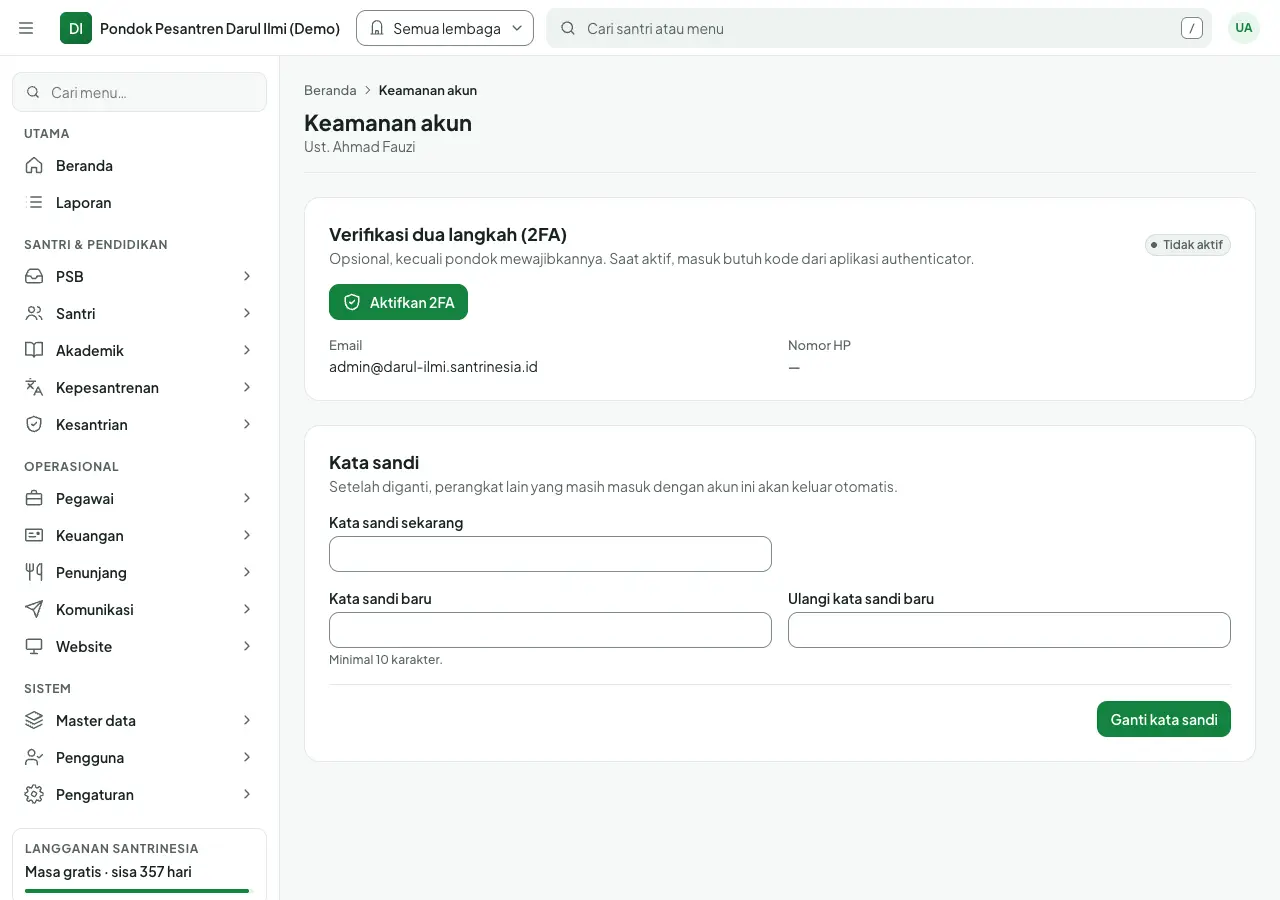
Contoh tampilan di panel (data contoh). Ketuk gambar untuk memperbesar. - Isi tiga kolomKetik kata sandi sekarang, kata sandi baru, lalu ulangi kata sandi baru.
- Klik "Ganti kata sandi"Perangkat lain yang sedang masuk dengan akun Anda otomatis dikeluarkan.
Menyalakan 2FA (disarankan)#
- Pasang aplikasi authenticator di HPMisalnya Google Authenticator atau Microsoft Authenticator dari Play Store/App Store (gratis).
- Klik "Aktifkan 2FA"Di halaman Keamanan akun. Akan tampil kode QR.
- Pindai kode QRBuka aplikasi authenticator, pilih tambah akun, lalu arahkan kamera ke kode QR di layar.
- Ketik 6 angkaAplikasi menampilkan 6 angka yang berganti setiap 30 detik. Ketik angka itu di panel. Mulai sekarang angka ini diminta setiap kali masuk.
Lupa kata sandi#
- Klik "Lupa kata sandi?"Di bawah tombol Masuk.
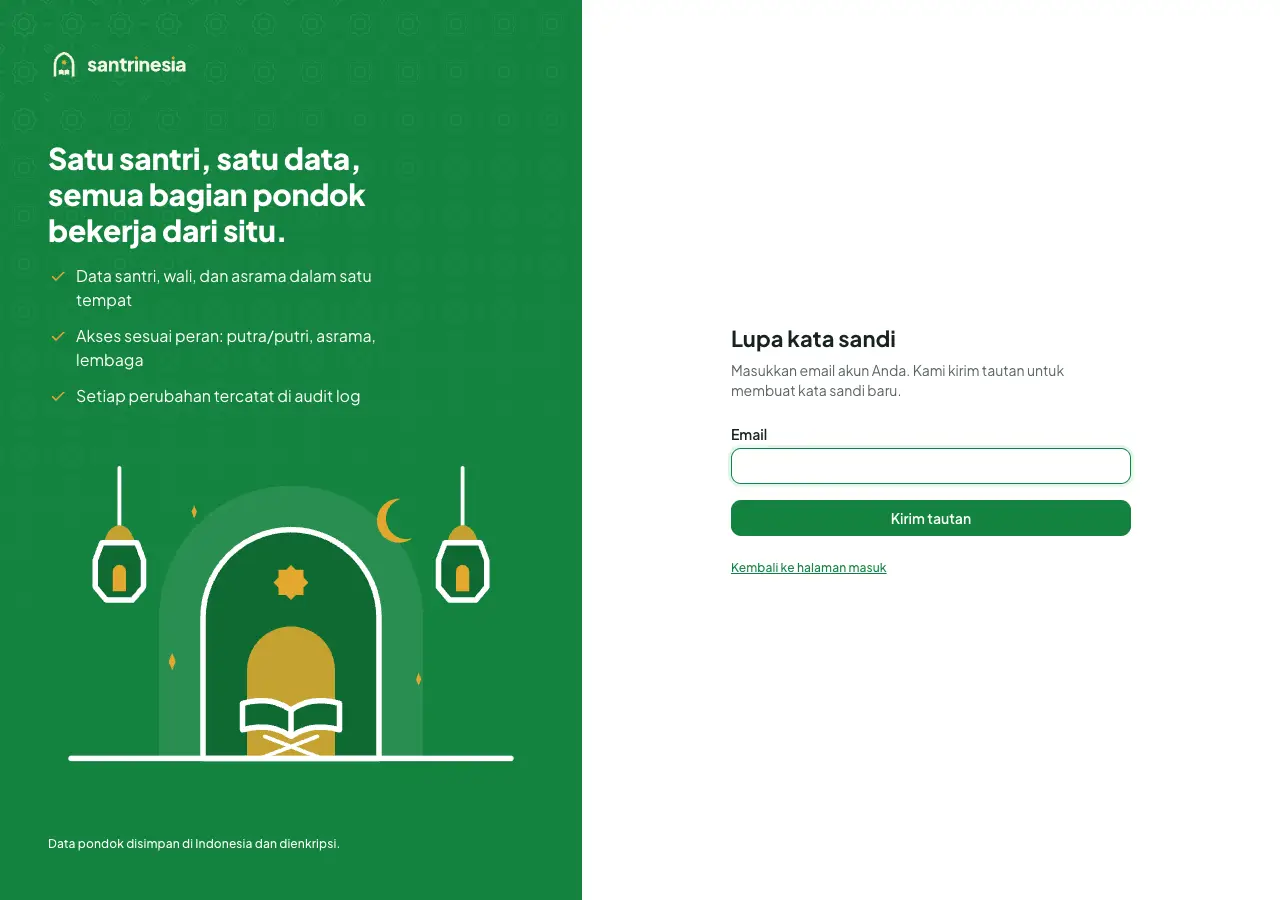
Contoh tampilan di panel (data contoh). Ketuk gambar untuk memperbesar. - Ketik email Anda, lalu klik "Kirim tautan"Buka email Anda. Tidak ada di kotak masuk? Periksa folder Spam atau Promosi.
- Buka tautan dan buat kata sandi baruTautan berlaku 1 jam dan hanya sekali pakai.
Keluar dari panel#
Selesai bekerja di komputer bersama? Klik bulatan inisial di kanan atas, lalu "Keluar". Jangan biarkan orang lain memakai akun Anda.
Masih bingung? Chat tim Santrinesia lewat tombol WhatsApp di pojok halaman.
