
Mulai dari nol
Mengenal layar panel
Setelah masuk, Anda melihat Beranda. Isinya berbeda untuk tiap orang, sesuai tugasnya.
Beranda#
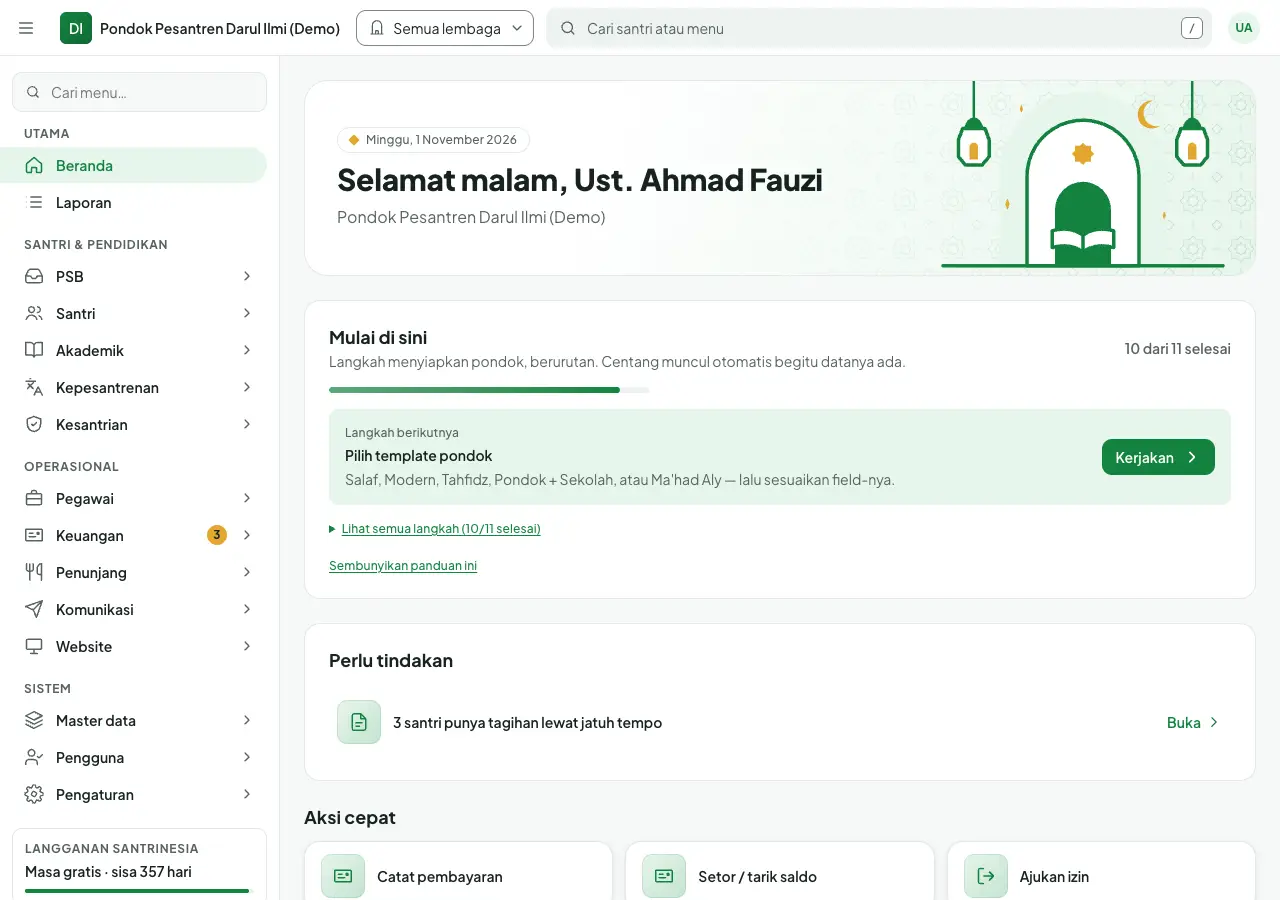
Beranda menyapa Anda dan menampilkan pekerjaan hari ini: "Mulai di sini" (langkah awal menyiapkan lembaga pendidikan, untuk admin), "Langkah pertama Anda" (halaman pertama yang perlu dibuka sesuai jabatan Anda, untuk pengurus lain), "Perlu tindakan" (hal yang menunggu Anda), dan "Aksi cepat" (tombol untuk tugas yang paling sering). Superadmin juga melihat kartu "Nyalakan bagian yang Anda perlukan": bagian yang belum menyala ditawarkan sesuai jenis lembaga (mis. lembaga pendidikan: penitipan HP dan dapur; madrasah dan sekolah: perizinan, pos gerbang, dan perpustakaan). Tekan Nyalakan dan bagian itu langsung ada di menu.
Bagian-bagian layar#
- Menu di kiri
- Berisi semua bagian: Beranda, Laporan, PSB, Peserta didik, Akademik, Tahfidz & halaqah, Kesiswaan, Perlindungan, Pegawai, Keuangan, Layanan, Komunikasi, Website, Pengguna, dan Pengaturan (semua pengaturan di satu halaman). Klik nama bagian untuk membuka pilihan di dalamnya. Bagian yang panjang (misalnya Akademik dan Keuangan untuk pimpinan dan bendahara) dikelompokkan lagi, seperti Harian, Ujian, rapor & kenaikan, dan Kurikulum; bagian yang pendek langsung menampilkan pilihannya. Anda hanya melihat menu yang sesuai tugas Anda. Beberapa menu baru muncul saat sudah berlaku: Utang-piutang antar lembaga (bila ada dua lembaga atau lebih selain Kantor), Cek dana online & uang saku (bila pembayaran online atau uang saku dipakai), dan Pengaturan › Data ganda (orang yang sama) (bila ada dugaan data ganda).
- Kotak "Cari peserta didik atau menu"
- Di bagian atas. Ketik nama peserta didik untuk langsung membuka datanya, atau ketik nama menu, misalnya "izin".
- Pilihan lembaga
- Kotak "Semua lembaga" di atas (judul menunya "Tampilkan data dari"). Bila lembaga pendidikan punya beberapa lembaga (MI, MTs, MA, dll.), pilih salah satu dan seluruh panel hanya menampilkan data lembaga itu: Beranda, laporan, peserta didik, PSB, absensi, perizinan, tagihan, pembayaran, surat, kalender, pengumuman, dan unduhan Excel/PDF. Data milik bersama yang berlaku untuk semua lembaga tetap tampil dengan tanda, misalnya libur lembaga pendidikan, surat yayasan, dan buku perpustakaan bersama. Data lembaga lain tidak pernah ikut. Uang dipisah per buku; gabungannya hanya di "Gabungan". Pilihan "Lembaga" di setiap formulir juga hanya berisi lembaga itu, dan Pegawai › Akun & hak akses › Akun hanya berisi orang yang bertugas di lembaga itu. Halaman layanan bersama (dapur, kantin, koperasi, perlindungan, pengaturan, website) memberi tanda "untuk seluruh lembaga pendidikan". Pilih "Semua lembaga" untuk tampilan yayasan.
- Bulatan inisial di kanan atas
- Menu akun Anda: Keamanan akun (ganti kata sandi, 2FA) dan Keluar. Di HP, tombol Bantuan berupa ikon "?" di samping bulatan inisial; di laptop ada di kanan bawah.
Memilih lembaga#
Lembaga pendidikan dengan beberapa lembaga punya pemilih lembaga di kiri atas. Memilih MTs berarti semua halaman hanya menampilkan data MTs, dan surat, tagihan, atau peserta didik baru otomatis milik MTs. Pekerjaan untuk beberapa lembaga sekaligus dilakukan dari "Semua lembaga". Pengurus yang hanya diberi akses satu lembaga tidak pernah melihat data lembaga lain. Saat satu lembaga dipilih, bagian paling atas Beranda menampilkan ikon bangunan dan nama lembaga itu; "Lihat semua lembaga" kembali ke seluruh lembaga pendidikan. Halaman yang hanya bisa untuk satu lembaga meminta Anda memilih lembaga saat "Semua lembaga" dipilih di atas; tidak ada lembaga yang terpilih diam-diam.
Cara membaca jalur menu#
Di panduan ini, tanda "›" berarti klik berurutan. Contoh "Keuangan › Loket bayar": klik Keuangan di menu kiri, lalu Kasir & tagihan, lalu Loket.
Urusan saya#
Menu Urusan saya (di bawah Beranda) berisi urusan Anda sendiri sebagai pengurus: kehadiran saya (absen masuk dan pulang), cuti & izin saya, slip gaji saya, pengajuan dana saya, pinjaman saya, jadwal menguji tes PSB (hanya bagi penguji), lapor kekerasan, lapor kerusakan, serta akun & keamanan. Salah pindai QR absen? Tekan Batalkan dalam 1 menit setelah absen masuk atau pulang tercatat, lalu pindai lagi bila memang hadir atau pulang. Pengajuan dana dan minta pembelian ada di satu tempat, Urusan saya › Pengajuan dana & barang: tekan Ajukan, lalu pilih "Uang untuk kegiatan atau keperluan" atau "Dibelikan barang".
Tab dan tombol yang tidak terlihat: Lainnya dan Saring#
Setiap halaman memperlihatkan paling banyak lima tab; tab lainnya ada di "Lainnya" di ujung kanan baris tab. Tombol utama halaman (misalnya Tambah atau Simpan) selalu di kanan atas; tombol sampingan seperti Ekspor / cetak dan Impor ada di menu "Lainnya". Di HP, saringan daftar dilipat menjadi tombol "Saring" dengan angka jumlah saringan yang aktif; saringan yang sedang dipakai tampil sebagai label kecil di bawahnya dan bisa dilepas satu per satu.
Mencetak dan menyimpan PDF#
Setiap daftar dan laporan yang bisa diunduh Excel juga bisa dicetak: tekan "Ekspor / cetak" (bila tidak terlihat, ada di menu "Lainnya") lalu "Cetak / PDF" (atau tombol Cetak / PDF di laporan, rekap nilai, dan Riwayat perubahan). Di jendela cetak pilih "Simpan sebagai PDF" untuk membuat berkas PDF. Lembar cetak memuat nama lembaga pendidikan, judul, saringan yang dipakai, dan tanggal cetak; setiap cetak tercatat di Riwayat perubahan.
Jam dan zona waktu (WIB, WITA, WIT)#
Setiap lembaga pendidikan punya zona waktu: WIB (Sumatra, Jawa, Kalimantan Barat dan Tengah), WITA (Bali, NTB, NTT, Kalimantan Selatan, Timur, Utara, Sulawesi), atau WIT (Maluku, Maluku Utara, Papua). Zona dipilih saat mendaftar (bawaannya WIB) dan bisa diubah di Pengaturan › Profil lembaga pendidikan & nomor induk. Tanggal kas harian, jatuh tempo, denda, absensi, dan izin selalu mengikuti hari lembaga pendidikan. Jam di layar ditulis menurut jam lembaga pendidikan dengan labelnya, misalnya "14.05 WIB". Bila HP atau komputer Anda berada di zona lain, di belakangnya ditambah keterangan seperti "(16.05 WIT di tempat Anda)"; bila zonanya sama, tidak ada keterangan tambahan. Cetakan (kuitansi, rapor, surat) hanya memakai jam lembaga pendidikan. Semua isian tanggal dan jam dibaca sebagai jam lembaga pendidikan; zonanya (WIB/WITA/WIT) tertulis di samping kolom.
Kop & tanda tangan, Jenis istilah & bagian#
Pengaturan › Kop & tanda tangan adalah satu-satunya tempat kop tiap lembaga, Nomor dan tanggal SK kepala, serta NSM/NPSN/NSPP (nama kepala yang tanda tangan diambil dari Pegawai: siapa yang memegang jabatan kepala lembaga itu; untuk mengganti kepala, Superadmin menekan "Ganti kepala" di Pegawai › Akun & hak akses › Tim per lembaga); semua cetakan (surat, kuitansi, SKL, ijazah, transkrip, rapor, rapor PAUD) memakainya, juga saat Persuratan mati. Pengaturan › Jenis, istilah & bagian menyatukan jenis lembaga, bagian yang dipakai, istilah, dan bagian tambahan (plugin) dalam tab Semua lembaga / Per lembaga / Bagian tambahan. Akun, peran, dan aturan masuk ada di menu Pegawai, di samping Data pegawai, dalam satu menu Pegawai › Akun & hak akses dengan empat tab: Akun, Peran & hak akses, Tim per lembaga (untuk pengecualian), dan Keamanan masuk (wajib 2FA).
Masih bingung? Chat tim Santrinesia lewat tombol WhatsApp di pojok halaman.
