
Kasir, komunikasi & website
Website lembaga pendidikan
Website lembaga pendidikan diatur dari panel, tanpa perlu ahli komputer.
Memilih tampilan#
Alamat website (subdomain atau domain sendiri) dan tayang atau tidaknya diatur di Pengaturan › Website lembaga pendidikan; tautan "Alamat & tayang website ada di Pengaturan" di atas halaman Website menuju ke sana. Buka Website › Tampilan. Pilih jenjang lembaga (lembaga pendidikan, MI, MTs, MA, SD, SMP, SMA, SMK, atau umum); galeri lalu menampilkan tema untuk jenjang itu, dan Tampilkan semua tema membuka tema lainnya. Pilih tema, lalu atur warna dan logo; warna awal mengikuti jenjang. Tombol Pasang halaman contoh mengisi halaman berbahasa sekolah atau madrasah. Gerak halaman (Penuh, Tenang, atau Diam) diatur di Tata letak. Lihat pratinjaunya sebelum menyimpan.
Pop-up di website#
- Buka Website › Pop-up, lalu klik Tambah pop-upPilih jenisnya: pendaftaran, pengumuman, acara, infaq, libur, atau info umum. Contoh teks langsung terisi dan bisa diubah.
- Isi judul, keterangan, dan gambarGambar dipilih dari pustaka media website. Pratinjau di samping formulir menunjukkan tampilan untuk pengunjung.
- Atur tanggal, seberapa sering, dan tempatnyaMisalnya selama masa pendaftaran, sekali setiap kunjungan, di beranda saja. Pop-up paling atas tampil lebih dulu; setiap kunjungan hanya melihat satu pop-up. Lalu simpan.
Mengubah halaman#
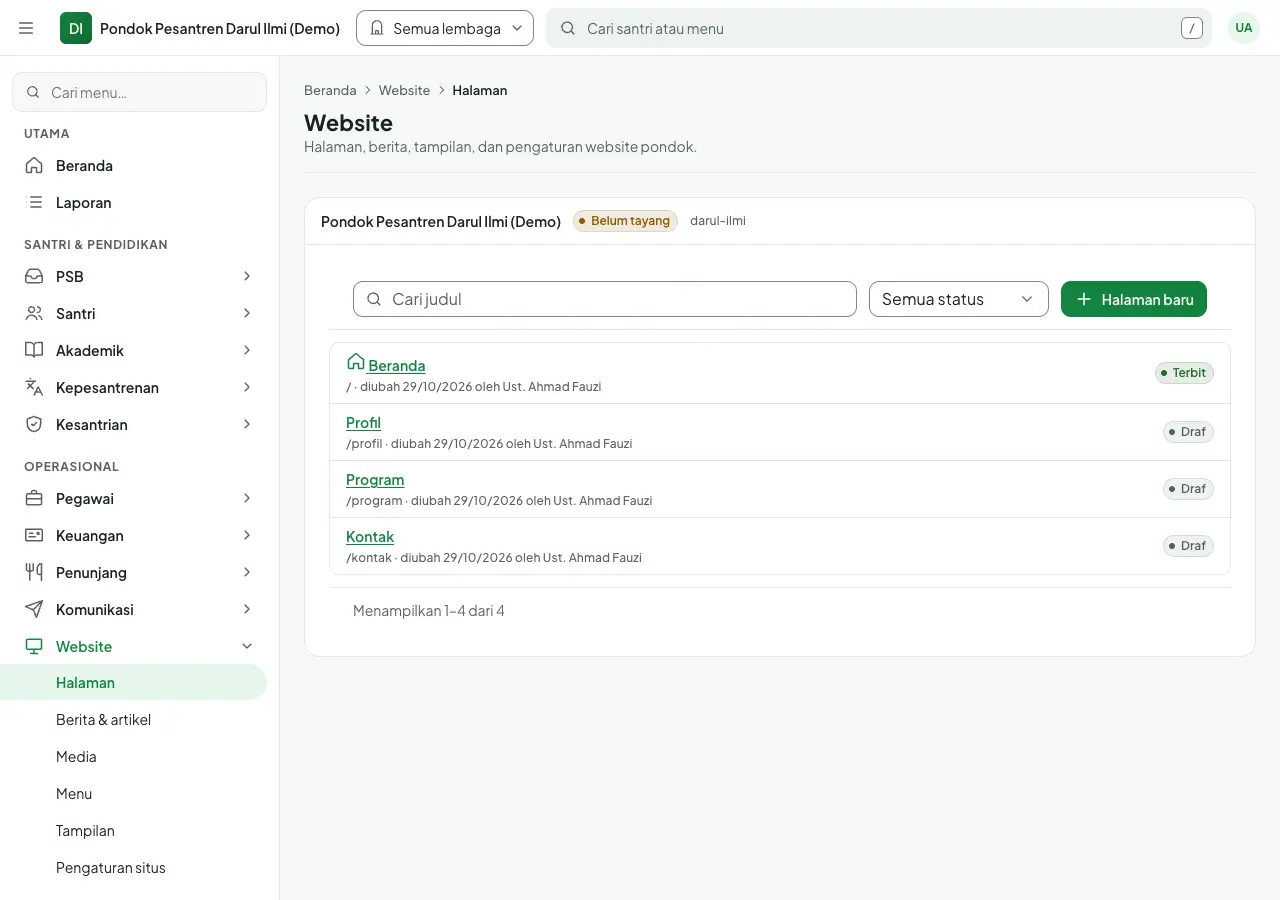
Buka Website › Halaman, klik halaman (misalnya Beranda atau Profil). Tambahkan blok seperti slider, sambutan, program, galeri, agenda, jadwal sholat, program donasi, tautan cepat, berita & pengumuman, pita berjalan, atau tahapan pendaftaran, lalu terbitkan.
Menulis berita#
- Buka Website › Berita & artikel, lalu klik "Tulis berita"
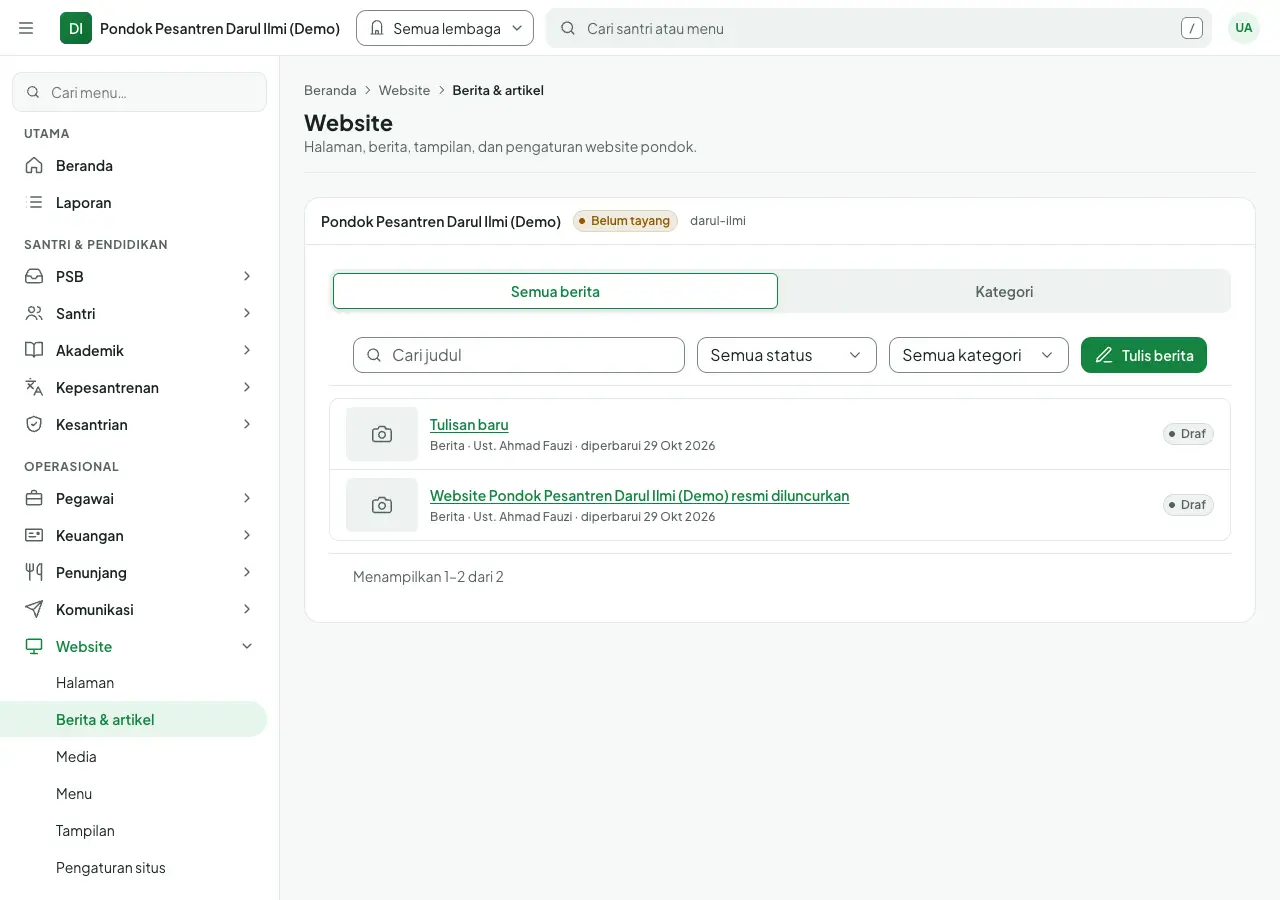
Contoh tampilan di panel (data contoh). Ketuk gambar untuk memperbesar. - Tulis judul dan isiTambahkan foto, tabel, atau lampiran PDF bila perlu. Skor SEO di samping membantu agar berita mudah ditemukan di Google.
- TerbitkanAtau jadwalkan untuk terbit nanti.
Ganti isi contoh sebelum terbit#
Website baru tayang tanpa bagian berisi contoh. Di draf, bagian contoh (angka seperti 500+ peserta didik, program, testimoni, tulisan "Tuliskan …") diberi tanda "Masih contoh", dan tombol Terbitkan mengingatkan. Ganti dengan isi lembaga pendidikan sendiri, atau hapus bagiannya. Setelah terbit, website menampilkan perubahan paling lama 1 menit kemudian. Menu Website ada sejak lembaga pendidikan mendaftar. Beranda yang sudah tayang tidak menautkan halaman yang masih draf.
Menu, menu lebar, dan lencana#
- Website › Menu › Tambah menu, lalu pilih TujuanNama menu terisi sendiri dari tujuannya; boleh diganti. Bila ada yang kurang, kotaknya ditandai merah.
- Lencana dan tanggal tampilBuka "Lencana dan tanggal tampil" untuk tanda kecil seperti "Baru" atau menu musiman (mis. hanya selama PSB).
- Menu lebar (megamenu)Pada menu yang punya submenu, centang "Tampilkan submenu sebagai menu lebar" dan isi Keterangan singkat tiap submenu. Di komputer terbuka sebagai panel lebar; di HP tetap daftar biasa.
Bagian yang tampil pada tanggal atau layar tertentu#
Di editor halaman, buka bagian lalu "Kapan dan di layar mana tampil": isi tanggal mulai dan sampai (mis. banner PSB), atau pilih HP & tablet saja atau Komputer/laptop saja. Tanggalnya mengikuti waktu lembaga pendidikan. Pratinjau tetap menampilkan semuanya.
Pencarian di website#
Ikon kaca pembesar di header membuka halaman Cari: pengunjung mencari halaman dan berita yang sudah terbit, termasuk isinya. Bisa dimatikan di Website › Menu › Pencarian.
Studio Website: atur semuanya sambil melihat hasilnya#
Buka Website › Tampilan, lalu klik "Buka Studio Website". Studio terbuka di layar penuh: pengaturan di kiri, website Anda di kanan (bisa dilihat seperti di HP, tablet, atau komputer). Setiap perubahan langsung terlihat di kanan sebelum disimpan, dan mengeklik sebuah bagian di pratinjau langsung membuka pengaturannya. Tab "Alamat & ringkasan" berisi alamat halaman dan ringkasan untuk Google. "Nama bagian untuk tautan langsung ke sini" dipakai untuk tautan ke satu bagian halaman.
- Bagian halamanUbah slider, hero, kartu program, angka, berita, dan bagian lain beranda; tambah, urutkan, atau sembunyikan bagian. Pilih halaman lain dari pemilih di kiri atas.
- Menu & info, GayaAtur menu atas dan bawah serta pita pengumuman. Di Gaya: Tema, Warna, Huruf, Header & menu, Footer, Tata letak, Efek situs, Teks & label, Desain tersimpan, serta Logo & lanjutan.
- Pop-up, Situs & footerAtur pop-up pendaftaran atau pengumuman, nama, kontak, alamat, dan teks footer, serta kepala halaman (pita judul) halaman yang sedang dibuka: Ikut tema, Polos, Gambar penuh, atau Ringkas.
- Simpan dan terbitkanTiap bagian disimpan dengan tombolnya sendiri; isi halaman ditayangkan dengan Terbitkan. Sebelum disimpan, pengunjung belum melihat perubahan apa pun.
Menyusun bagian sendiri: wadah, elemen, dan pola#
- Tekan "Tambah bagian"Jendela Tambah punya lima tab: Bagian (bagian lengkap yang siap diisi), Tata letak (wadah kosong: satu sampai empat kolom, geser, tab, atau lipat), Elemen (judul, tulisan, tombol, gambar, formulir, dan lainnya), Pola siap pakai (susunan jadi, mis. Pembuka dua kolom, Tiga kartu program, Hitung mundur acara; tinggal ganti tulisan dan gambarnya), dan Komponen.
- Isi wadahnyaSeret bagian untuk memindahnya, atau pilih "Tambah ke dalam wadah ini". Wadah bisa diberi warna latar, gradasi, atau gambar latar, serta lebar, tinggi, dan jaraknya sendiri.
- Atur per layarDi "Layar yang sedang diatur" pilih Layar lebar, Laptop, Tablet, atau HP. Nilai yang diubah hanya berlaku untuk layar itu; layar lain mengikuti layar yang lebih lebar.
- Komponen: sekali ubah, semua halaman ikutPada bagian mana pun pilih ⋯ › "Simpan sebagai komponen", lalu pasang di halaman lain lewat Tambah › Komponen. Untuk mengubahnya: ⋯ › Lepas untuk diubah, ubah, lalu ⋯ › Simpan ke komponen.
Efek gerak#
Efek satu bagian: pilih bagiannya di Bagian halaman, lalu buka Efek gerak. Di sana ada cara muncul saat terlihat (mis. Pegas, Blur, Tirai), isi yang muncul satu per satu, efek saat digulir, disorot, atau diklik, gerak terus (mis. Mengambang, atau Berjalan untuk logo mitra), efek teks judul (mis. Diketik, Kata berganti, Stabilo), dan latar bergerak (mis. Partikel, Aurora). Efek seluruh situs ada di Gaya › Efek situs: transisi pindah halaman, kursor, layar pembuka berlogo, penanda halaman dimuat, bilah progres baca, gulir halus, header yang bersembunyi saat menggulir, pencarian cepat Ctrl+K, serta kurva dan kecepatan animasi. Di sana juga ada Tombol aksi melayang (pintasan di pojok layar, mis. Daftar dan Kontak) dan Tab bar bawah di HP (pintasan seperti aplikasi: Beranda, Berita, Daftar, Kontak, dan tombol Menu).
Teks & label dan Desain tersimpan#
- Gaya › Teks & labelGanti tulisan bawaan website dengan kata lembaga pendidikan sendiri, misalnya tombol daftar, judul halaman berita, tombol WhatsApp, atau isi halaman tidak ditemukan. Kosongkan untuk memakai tulisan bawaan.
- Gaya › Desain tersimpanSimpan tampilan sekarang dengan nama (mis. Ramadan 1448) lewat "Simpan desain ini", lalu tekan "Pakai" kapan saja: desain tampil di pratinjau dulu dan berlaku setelah diterbitkan. Logo dan ikon tetap milik website ini.
- Pindah ke website lain"Unduh desain (.json)" menyimpan desain ke berkas; "Unggah desain" di website lain memasangnya di pratinjau.
Formulir di website#
Pasang formulir di halaman lewat Studio: Tambah › Elemen › Formulir, lalu terbitkan halamannya. Isian yang dikirim pengunjung masuk ke Website › Isian formulir; yang baru diberi tanda Baru. Isian yang dihapus hilang untuk selamanya.
Pengaturan situs: Google, jam layanan, lokasi, dan riwayat#
Buka Pengaturan › Website lembaga pendidikan. Di satu halaman ada nama dan slogan, alamat dan domain, tampilan di Google (Judul di Google dan deskripsi, dengan pratinjau hasil pencarian), kontak, jam layanan, lokasi, dan media sosial, dengan satu tombol Simpan untuk semua bagian.
- Jam layananTekan "Buat jadwal per hari", lalu isi jam buka, tutup, dan istirahat tiap hari, atau Libur. "Samakan semua hari buka dengan Senin" mempercepat. Jam tampil di footer dan blok Kontak, dan dibaca Google sebagai jam buka.
- Lokasi kantorTekan "Lokasi saya" saat berada di lembaga pendidikan, atau tempel angka koordinat dari Google Maps (tekan lama titik lembaga pendidikan di Google Maps), lalu "Pakai". Website menampilkan peta dan tombol Petunjuk arah.
- RiwayatTekan "Riwayat" untuk melihat 10 versi pengaturan terakhir, lalu "Pulihkan" bila salah ubah. Pengaturan saat ini ikut tersimpan di riwayat, jadi bisa dikembalikan lagi.
- Pengalihan alamat lamaAlamat dari website lama tetap bekerja: isi alamat lama dan alamat barunya. Pilih Permanen (Google memindahkan peringkat ke alamat baru) atau Sementara (untuk promo atau halaman yang akan kembali).
Statistik pengunjung#
Buka Website › Statistik pengunjung dan pilih rentang waktu (7 hari, 30 hari, 3 bulan, atau 1 tahun). Tampil Halaman dibuka, Pengunjung, Halaman per pengunjung, Halaman terpopuler, Berita terpopuler, Asal pengunjung, dan Perangkat. Penghitungannya tanpa cookie dan tanpa layanan pihak lain: alamat pengunjung tidak disimpan, satu pengunjung dihitung sekali sehari, dan mesin pencari serta pratinjau dari panel tidak dihitung.
Masih bingung? Chat tim Santrinesia lewat tombol WhatsApp di pojok halaman.
