
Tugas Tata Usaha & PSB
Penerimaan peserta didik baru (PSB)
Calon wali mendaftar sendiri dari HP di website lembaga pendidikan; panitia memeriksa, menerima bukti bayar, dan memutuskan di panel.
Menyiapkan gelombang#
Biaya pendaftaran gelombang baru otomatis tercatat di jenis biaya "Biaya pendaftaran" lembaga itu, siapa pun yang membuat gelombangnya. Untuk TK, SD, SMP, dan SMA (juga RA, MI, MTs, MA), kolom batas usia gelombang terisi menurut aturan SPMB: TK minimal 4 tahun, SD/MI minimal 6 tahun pada 1 Juli, SMP/MTs paling tua 15 tahun, SMA/SMK/MA paling tua 21 tahun. Boleh diubah atau dikosongkan. Bila diisi, tanggal lahir pendaftar wajib. Program dan jalur dibuat langsung di PSB › Pengaturan (kartu Program & jalur) atau di halaman gelombang, oleh panitia PSB lembaga itu.
- Buka PSB › Gelombang, lalu klik "Buat gelombang"
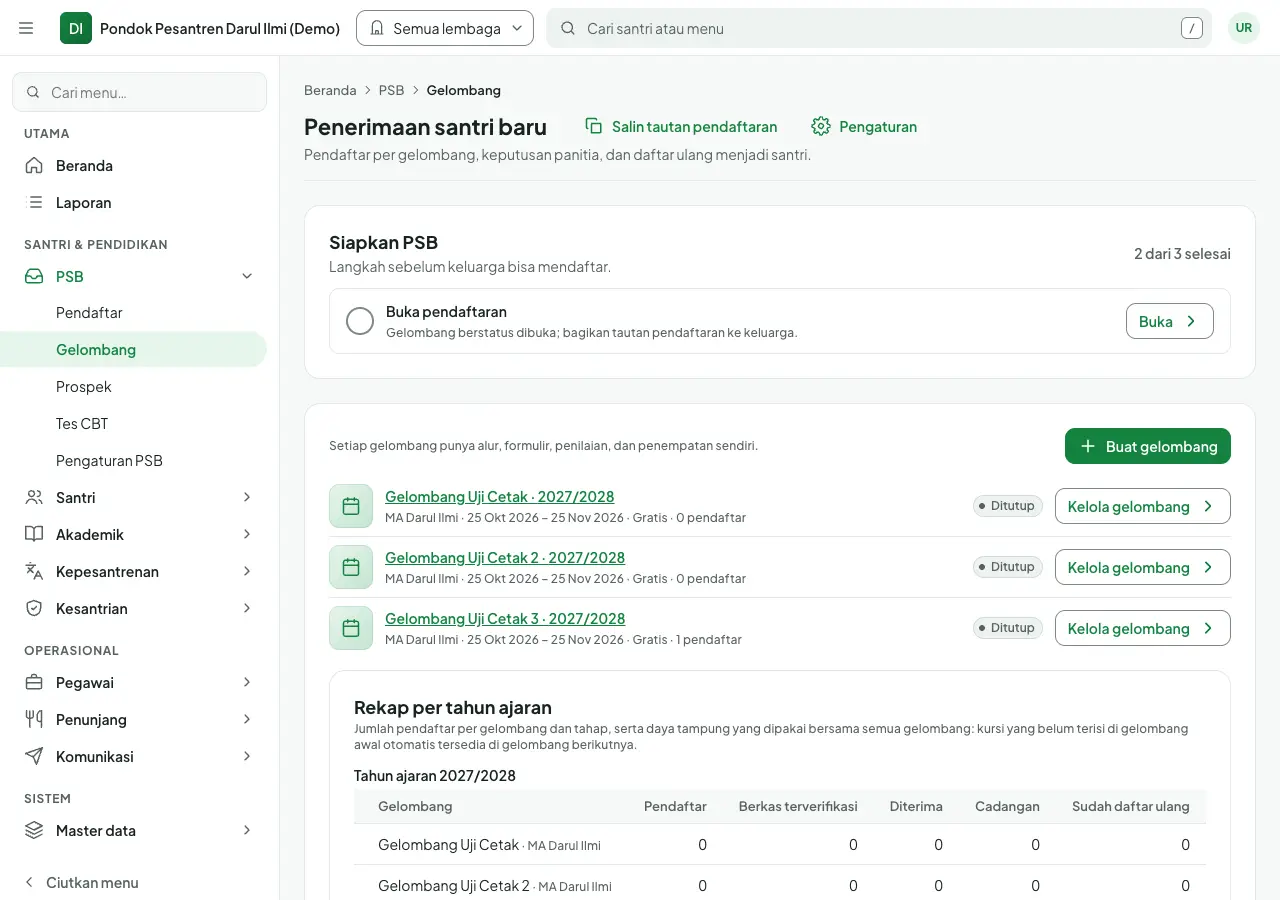
Contoh tampilan di panel (data contoh). Ketuk gambar untuk memperbesar. - Pilih cara seleksiSederhana tanpa tes, dengan tes, atau berjalur/berprogram. Pilihan ini hanya mengisi alur awal; semuanya bisa diubah nanti.
- Isi kapan dan untuk siapa, lalu biayanyaNama gelombang, tahun ajaran, lembaga, putra/putri, tanggal buka–tutup, biaya pendaftaran, dan cara pembayaran. Pilih juga jenis biaya bila wali boleh membayar online.
- Periksa, lalu "Simpan sebagai draf"Gelombang tersimpan dan belum bisa diisi wali.
- Ikuti daftar "Siapkan gelombang" di halaman gelombangLangkah yang tersisa bertanda Belum: program dan jalur, formulir, nilai tes (ada tombol cepat Baca Al-Qur'an, Tes tertulis, Wawancara), sesi tes, dan biaya daftar ulang. Data gelombang bisa diubah kapan saja lewat "Ubah data gelombang".
- Klik "Buka pendaftaran"Formulir langsung bisa diisi di website lembaga pendidikan mulai tanggal buka.
Membagikan tautan pendaftaran#
Klik "Salin tautan pendaftaran", lalu tempel di WhatsApp, status, atau media sosial lembaga pendidikan. Bila website lembaga pendidikan sudah tayang, tautan itu membuka formulir di website lembaga pendidikan dengan tampilan website; wali mengisi beberapa langkah singkat dari HP, lalu menerima nomor pendaftaran dan kode akses di WhatsApp. Kode yang hilang bisa diminta ulang dari halaman cek status, atau dibuatkan panitia (lihat "Wali lupa kode akses").
Yang dialami wali saat mendaftar#
Wali mendaftar dari HP tanpa membuat akun, langsung di website lembaga pendidikan dengan tampilan website lembaga pendidikan. Di formulir website, nomor HP, email, NIK, tanggal lahir, dan batas umur dicek di langkahnya masing-masing; kolom yang salah ditandai beserta pesannya.
- Buka website lembaga pendidikan › DaftarTombol Daftar ada di menu, pita pendaftaran, dan pop-up website.
- Isi beberapa langkah singkatPilih gelombang (dan program atau jalur bila ada), isi data anak, data orang tua, unggah berkas, lalu periksa dan kirim. Isian wajib dicek di tiap langkah; tidak ada yang terkirim sebelum langkah terakhir.
- Simpan nomor pendaftaran dan kode aksesKeduanya tampil di layar dan dikirim ke WhatsApp atau email wali. Bila wali mencentang "Ingat di HP ini", halaman cek status terbuka sendiri lain kali.
- Bayar biaya pendaftaranDi halaman cek status, wali menekan "Bayar sekarang" bila lembaga pendidikan sudah memasang pembayaran online (virtual account, QRIS, atau halaman pembayaran), atau membayar manual lalu "Unggah bukti transfer". Pembayaran online langsung tercatat lunas.
- Setelah lulus: bayar daftar ulang dari HPHalaman status menampilkan rincian biaya daftar ulang. Wali bisa membayar uang muka atau lunas secara online sebelum datang; uang itu dipotongkan ke tagihan saat panitia mengesahkan Ananda sebagai peserta didik.
- Pantau "Yang perlu Bapak/Ibu lakukan sekarang"Kotak teratas di halaman status selalu menyebut satu hal yang perlu dikerjakan: bayar, unggah ulang berkas, pilih jadwal tes, jawab tawaran kursi, lengkapi daftar ulang, atau setujui persetujuan.
Memeriksa bukti transfer#
Wali membayar biaya pendaftaran online lewat saluran pembayaran lembaga (lunas otomatis), atau mengunggah bukti transfer dari halaman cek status; bukti itu tinggal dicocokkan panitia dengan rekening lembaga pendidikan.
- Buka PSB › Pendaftar › "Bukti transfer menunggu dicek"Jumlahnya juga muncul di Beranda ("Yang menunggu saya").
- Buka nama pendaftar, lalu buka berkas buktiCocokkan nominal dan tanggalnya dengan mutasi rekening lembaga pendidikan.
- Klik "Benar, sudah masuk"Biaya ditandai lunas (dan dibukukan bila gelombang memilih jenis biaya). Wali menerima kabar otomatis, dan langkah yang menunggu pembayaran, seperti jadwal tes, langsung berjalan.
- Bila tidak cocok, klik "Minta bukti lagi"Tulis alasannya, mis. nominal kurang. Wali melihat alasan itu di halaman status, menerimanya lewat WhatsApp, lalu bisa mengunggah bukti baru.
Memproses pendaftar#
- Buka PSB › PendaftarPendaftar dikelompokkan per tahap: Mendaftar, Berkas terverifikasi, Diterima, Sudah daftar ulang, juga Cadangan, Tidak diterima, dan Mengundurkan diri. Klik sebuah tahap untuk menyaring.
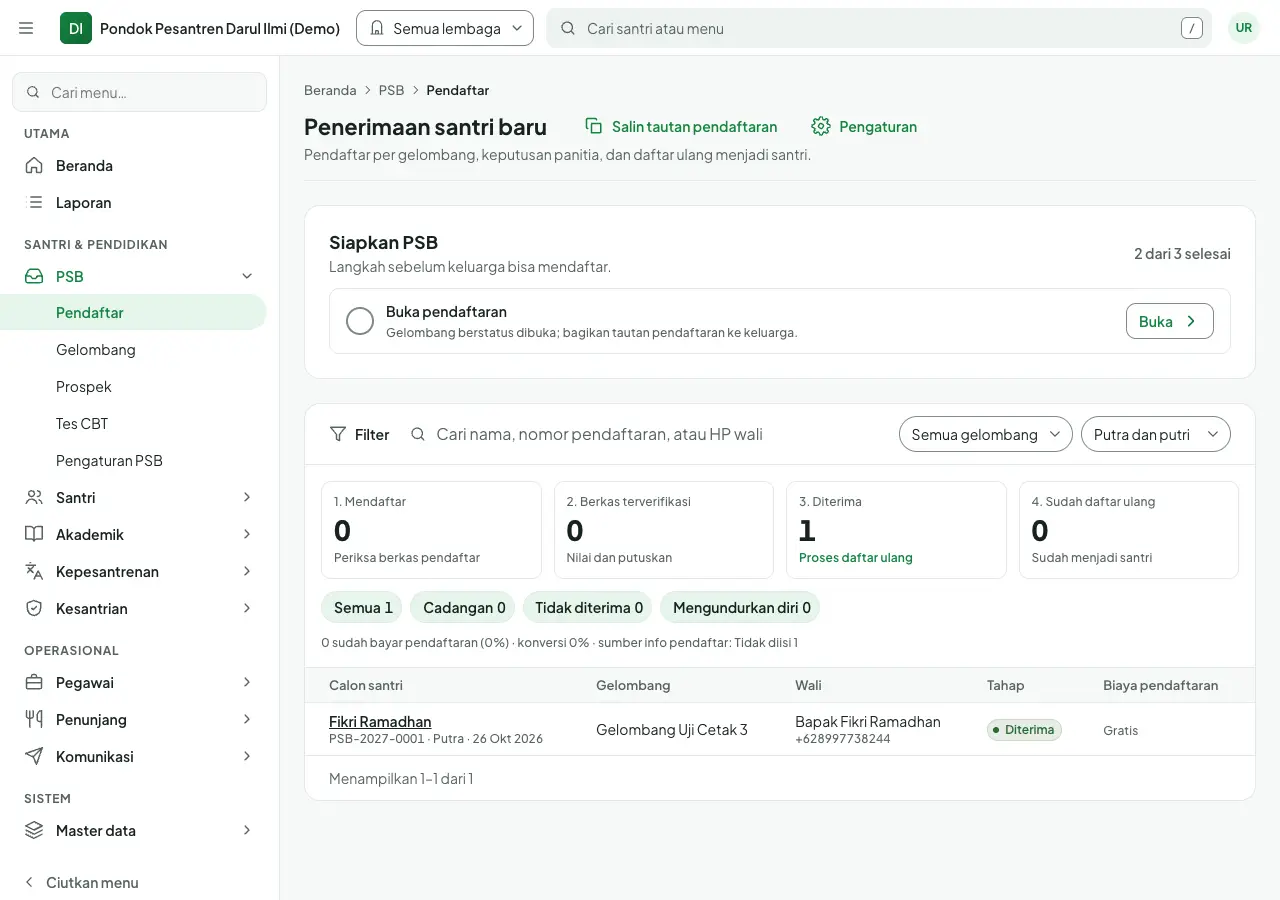
Contoh tampilan di panel (data contoh). Ketuk gambar untuk memperbesar. - Kerjakan banyak sekaligusCentang beberapa pendaftar (atau kotak di judul kolom untuk semua di halaman), lalu klik "Tandai lunas" atau "Lolos verifikasi berkas". Yang tidak bisa diproses disebut nama dan alasannya.
- Atau periksa satu per satuKlik nama pendaftar, periksa data dan berkasnya. Berkas yang kurang ditandai "Perlu perbaikan" dengan catatan; wali diberi tahu dan bisa mengunggah ulang. Setelah selesai, klik "Pendaftar berikutnya" untuk lanjut tanpa kembali ke daftar.
- Isi nilai, lalu putuskanPada gelombang yang memakai tes, tombol utama "Isi nilai tes" muncul sampai semua nilai terisi. Setelah itu: Terima, jadikan Cadangan, atau Tolak. Keputusan yang berbeda dari rekomendasi nilai meminta alasan.
- Umumkan hasilBuka halaman gelombang › Seleksi & hasil, lalu klik "Terbitkan hasil", atau isi jamnya lalu "Jadwalkan". Wali dikabari bahwa hasil sudah keluar dan membacanya di halaman status.
- Sahkan jadi peserta didikKlik "Sahkan jadi peserta didik" di halaman pendaftar yang diterima: ia menjadi peserta didik aktif bersama walinya tanpa mengetik ulang, tagihan daftar ulang terbit, dan uang daftar ulang yang sudah dibayar online langsung melunasi tagihannya. Pendaftar yang sudah membayar di muka tidak dimundurkan oleh batas waktu daftar ulang.
Uang pendaftaran masuk kas#
Gelombang berbayar yang dibuat lewat "Buat gelombang" otomatis mencatat uang pendaftaran di kas lembaga sebagai "Biaya pendaftaran", jadi ikut laporan keuangan. Gelombang yang belum terhubung diberi peringatan merah di halamannya: buka Ubah data gelombang, pilih "Biaya pendaftaran" pada "Bukukan biaya pendaftaran sebagai", lalu Simpan. Uang yang sudah ditandai lunas sebelumnya ikut tercatat.
Mengumumkan hasil#
Hasil seleksi diumumkan serentak untuk satu gelombang.
- Putuskan semua pendaftarTerima, cadangkan, atau tolak. Selama masih ada yang belum diputuskan, halaman gelombang menyebut jumlahnya, lengkap dengan tautan "Lihat yang belum diputuskan".
- Buka gelombang › Seleksi & hasil, lalu tekan "Terbitkan hasil"Setelah terbit, wali melihat keputusannya di halaman cek status. Sebelum itu, halaman pendaftar mengingatkan bahwa wali belum melihat keputusannya.
Menulis petunjuk daftar ulang#
Wali yang diterima membaca petunjuk ini di halaman cek status: batas waktu, rincian biaya, info kedatangan, dan barang bawaan. Bila belum diisi, wali hanya membaca "Ikuti petunjuk daftar ulang dari lembaga pendidikan", dan halaman gelombang memberi peringatan.
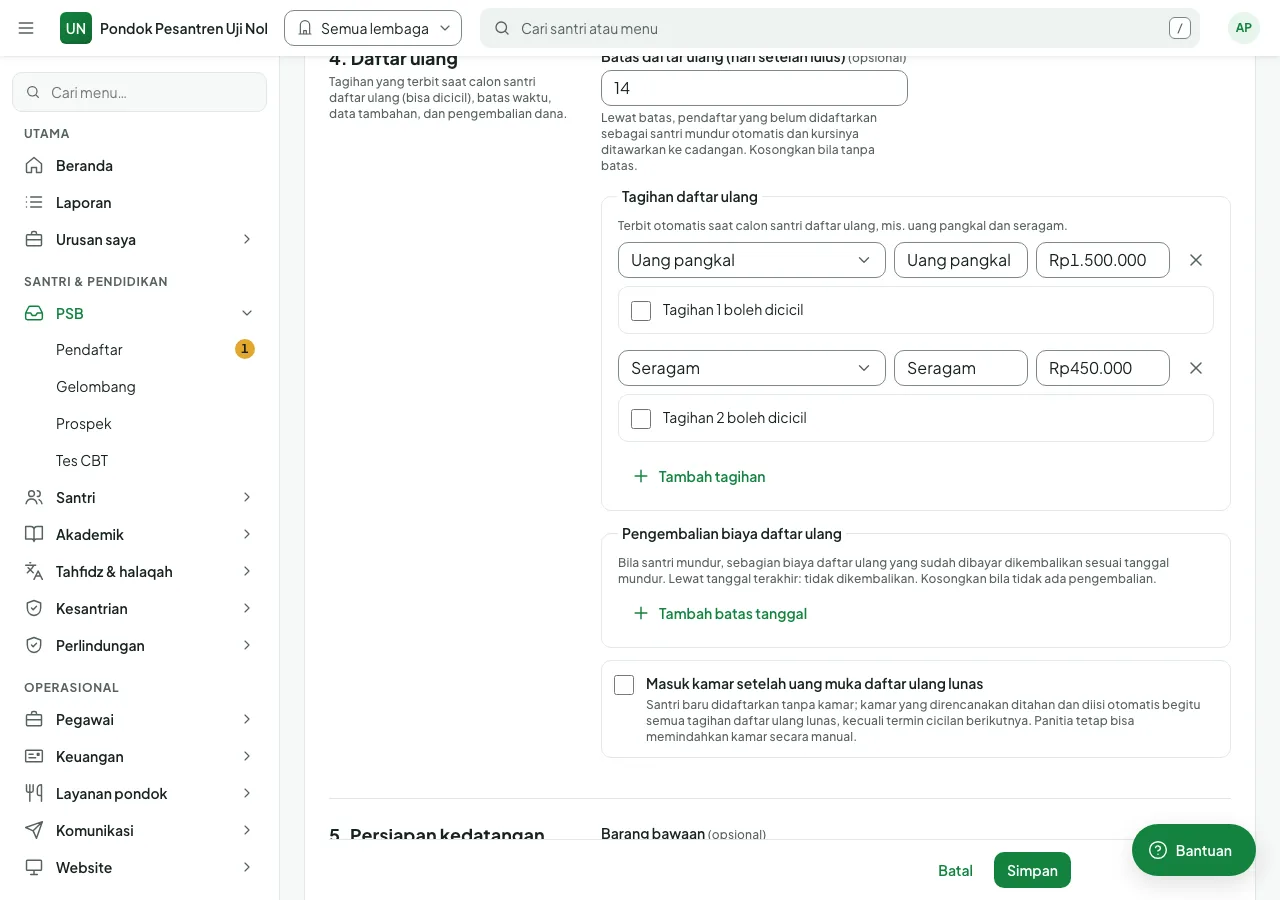
- Buka gelombang › Ubah data gelombang › 4. Daftar ulangIsi batas daftar ulang dalam hari setelah lulus. Batasnya pukul 23.59 di hari terakhir.
- Tekan "Tambah tagihan"Tulis nama tagihan (mis. Uang pangkal) dan nominalnya. Bila jenis biayanya belum ada, biarkan pilihan "Jenis biaya baru (pakai nama tagihan)": jenis biaya itu dibuat otomatis saat disimpan.
- Isi 5. Persiapan kedatangan, lalu SimpanBarang bawaan (satu barang per baris) dan info kedatangan: hari, jam, dan tempat.
Daftar ulang dan calon peserta didik#
Saat keluarga datang daftar ulang, buka nama pendaftar lalu tekan "Sahkan jadi peserta didik". Peserta didik mendapat nomor induk dan tagihan daftar ulang, dengan status Calon peserta didik: belum ikut absensi, kelas, dan tagihan bulanan sampai ia datang ke lembaga pendidikan.
- Pilih kelas bila sudah adaHanya kelas tahun ajaran gelombang yang ditawarkan. Bila kelasnya belum dibuat, sahkan tanpa kelas dulu. Nanti masukkan ke kelas lewat Panduan › Menambah dan mencari peserta didik › Memasukkan peserta didik ke kelas.
- Bendahara menekan "Catat pembayaran daftar ulang"Tombol ini hanya ada bagi pemegang keuangan. Formulir pembayaran langsung terbuka; setelah disimpan, layar kuitansi menyebut sisa tagihannya. Cicilan berikutnya dibayar di Loket.
- Peserta didik yang langsung mulai belajarCentang "Sudah datang dan mulai hari ini (langsung aktif)" saat mengesahkan.
Hari kedatangan#
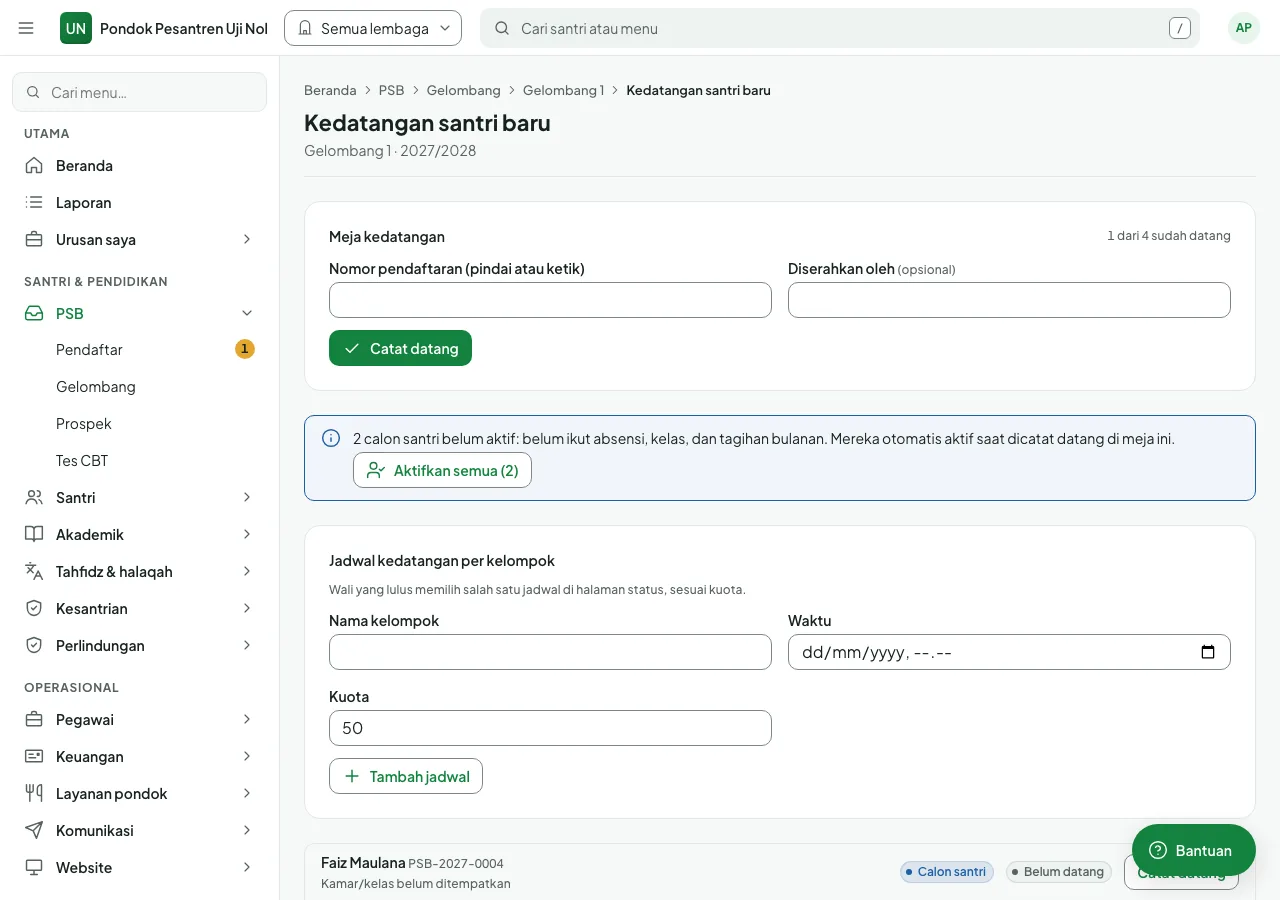
Buka gelombang › Kedatangan. Ketik atau pindai nomor pendaftaran, isi siapa yang mengantar, lalu tekan "Catat datang": calon peserta didik langsung menjadi peserta didik aktif. Lembaga pendidikan yang tidak mencatat satu per satu cukup menekan "Aktifkan semua" di awal tahun ajaran.
Wali lupa kode akses#
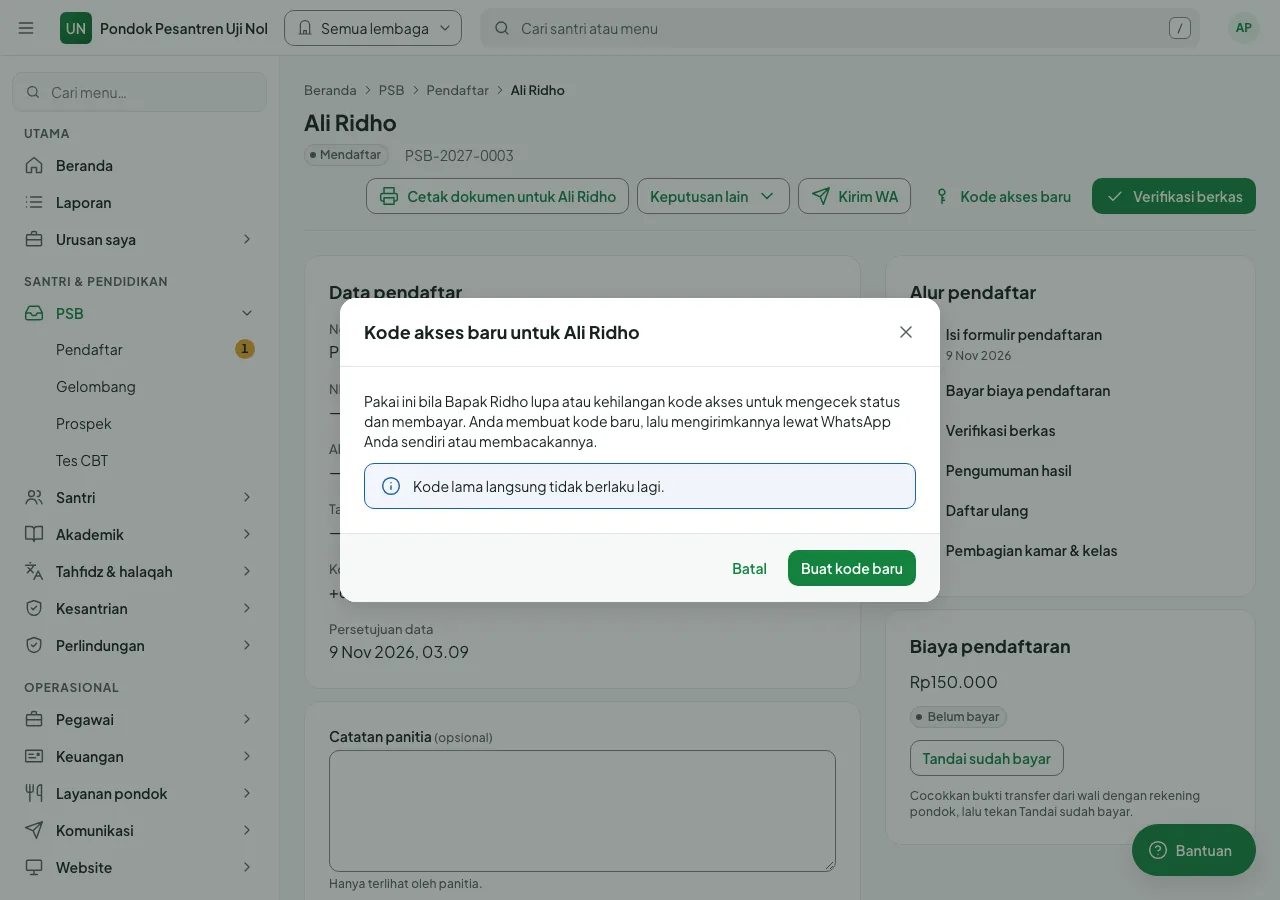
Buka nama pendaftar › "Kode akses baru" › "Buat kode baru", lalu tekan "Kirim lewat WhatsApp saya": pesan berisi nomor pendaftaran, kode baru, dan tautan cek status sudah tertulis. Kode lama langsung tidak berlaku. Cara ini tetap jalan walau WhatsApp dan email lembaga pendidikan belum tersambung.
Kabar otomatis ke wali#
Tanpa diatur pun, wali menerima kabar saat mendaftar (nomor dan kode akses), saat biaya pendaftaran diterima, saat berkas atau bukti perlu diperbaiki, dan saat hasil seleksi diumumkan. Pesan terkirim lewat WhatsApp lembaga pendidikan bila sudah tersambung, atau email; bila belum ada keduanya, pesan menunggu di Komunikasi › Pengumuman untuk dikirim panitia dengan satu klik ke WhatsApp.
- Mengubah teks atau mematikanBuka Pengaturan › Email, WhatsApp & notifikasi › Notifikasi otomatis, pilih kabar PSB yang ingin diubah, lalu simpan.
Nomor pendaftaran#
Selama polanya belum Anda ubah, nomor mengikuti kata tiap lembaga: lembaga lembaga pendidikan memakai PSB-…, madrasah dan sekolah SPMB-… (mis. SPMB-2026-0001). Pola yang Anda tulis sendiri di Pengaturan › Pendaftaran peserta didik baru (PSB) dipakai apa adanya di semua lembaga; "Kembali ke bawaan tiap lembaga" mengembalikannya. Nomor yang sudah ada tidak berubah.
Masih bingung? Chat tim Santrinesia lewat tombol WhatsApp di pojok halaman.
